
आपका काम एक नज़र में
- गाड़ी आती है: नंबर खोजें और कागज़ात देखें।
- Gate-in: गाड़ी अंदर लें और ड्राइवर को Trip ID दें।
- प्लांट के अंदर: वज़न, लोडिंग, मंज़ूरी और बिल दूसरे लोग करते हैं। आपको केवल स्थिति देखनी है।
- Gate Out: 4 बातों की जाँच करें और गाड़ी को gate out करें।
- Dispatch: ट्रिप शुरू होती है और गाड़ी आपकी सूची से हट जाती है।
1. साइन इन करें
- कंप्यूटर पर ibidlogistics.com/login खोलें, या फ़ोन पर iBidLogistics ऐप खोलें।
- अपना रजिस्टर्ड मोबाइल नंबर डालें और Request OTP दबाएँ।
- SMS से आया OTP डालें और Login दबाएँ।
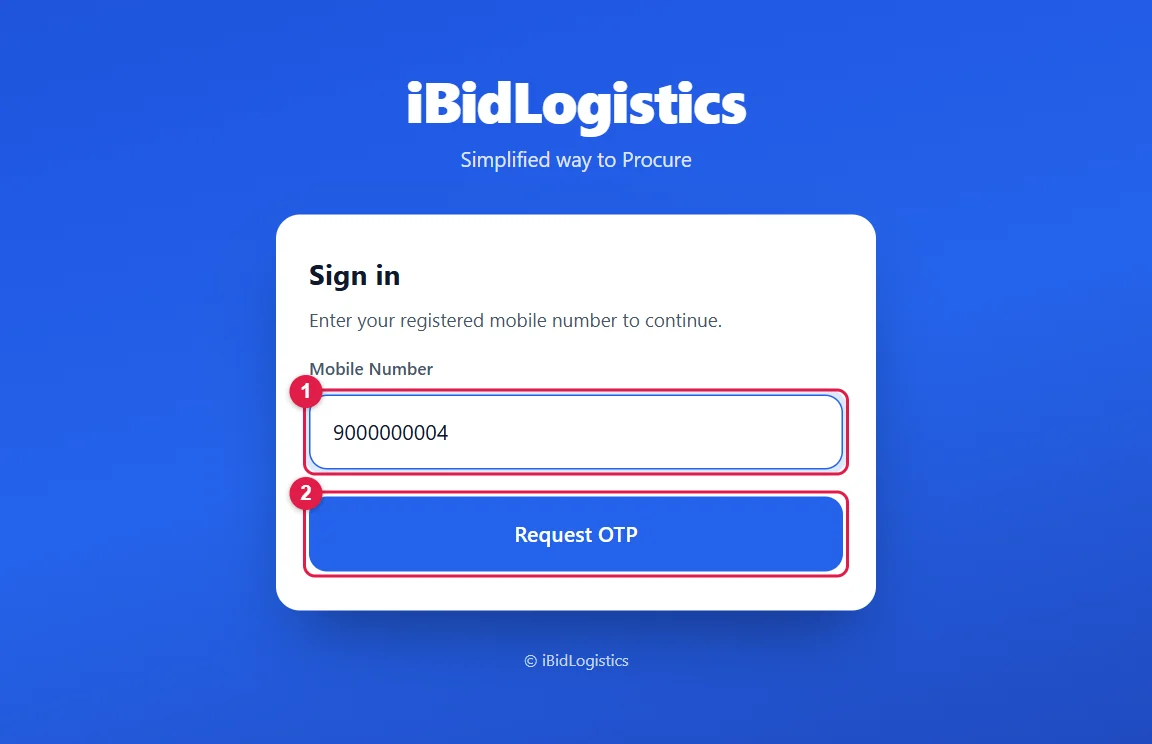
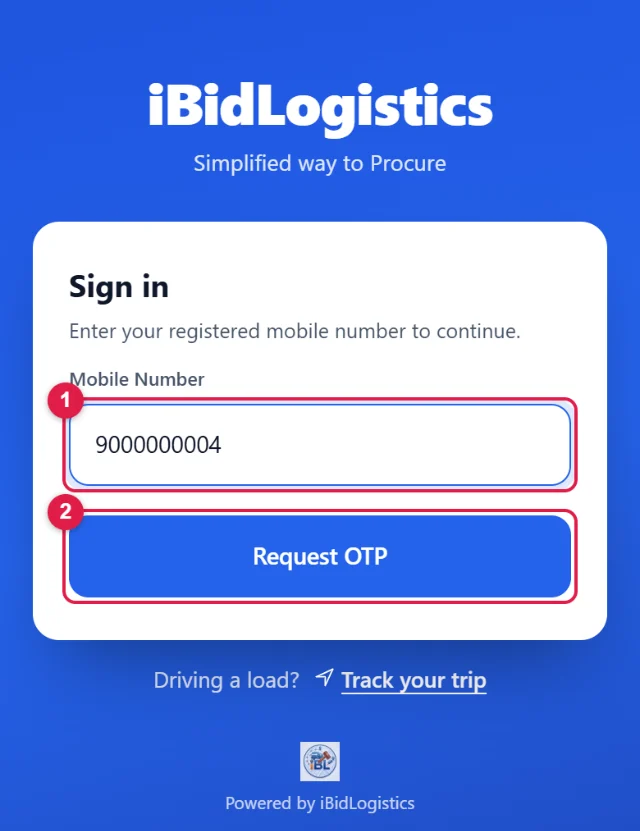
आप साइन इन रहते हैं। अपना OTP किसी को न बताएँ।
2. आपकी स्क्रीन
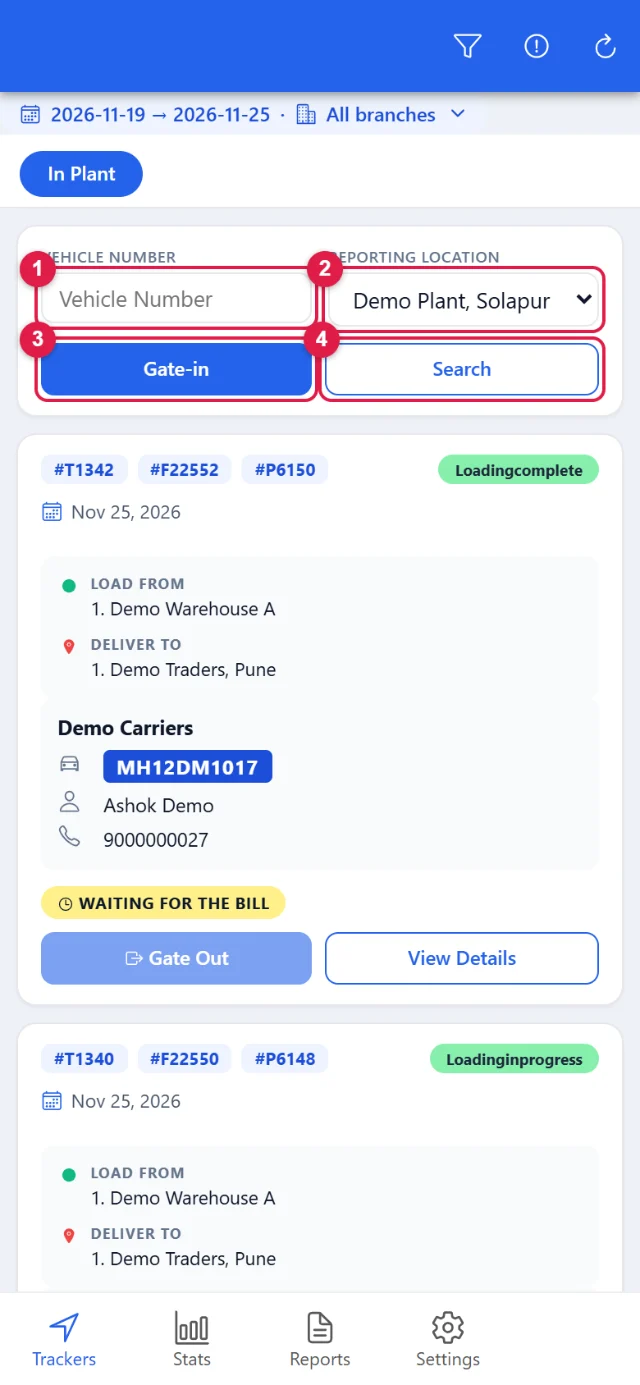
साइन इन के बाद आपको In Plant दिखता है: जो गाड़ियाँ अभी आपके प्लांट के अंदर हैं।
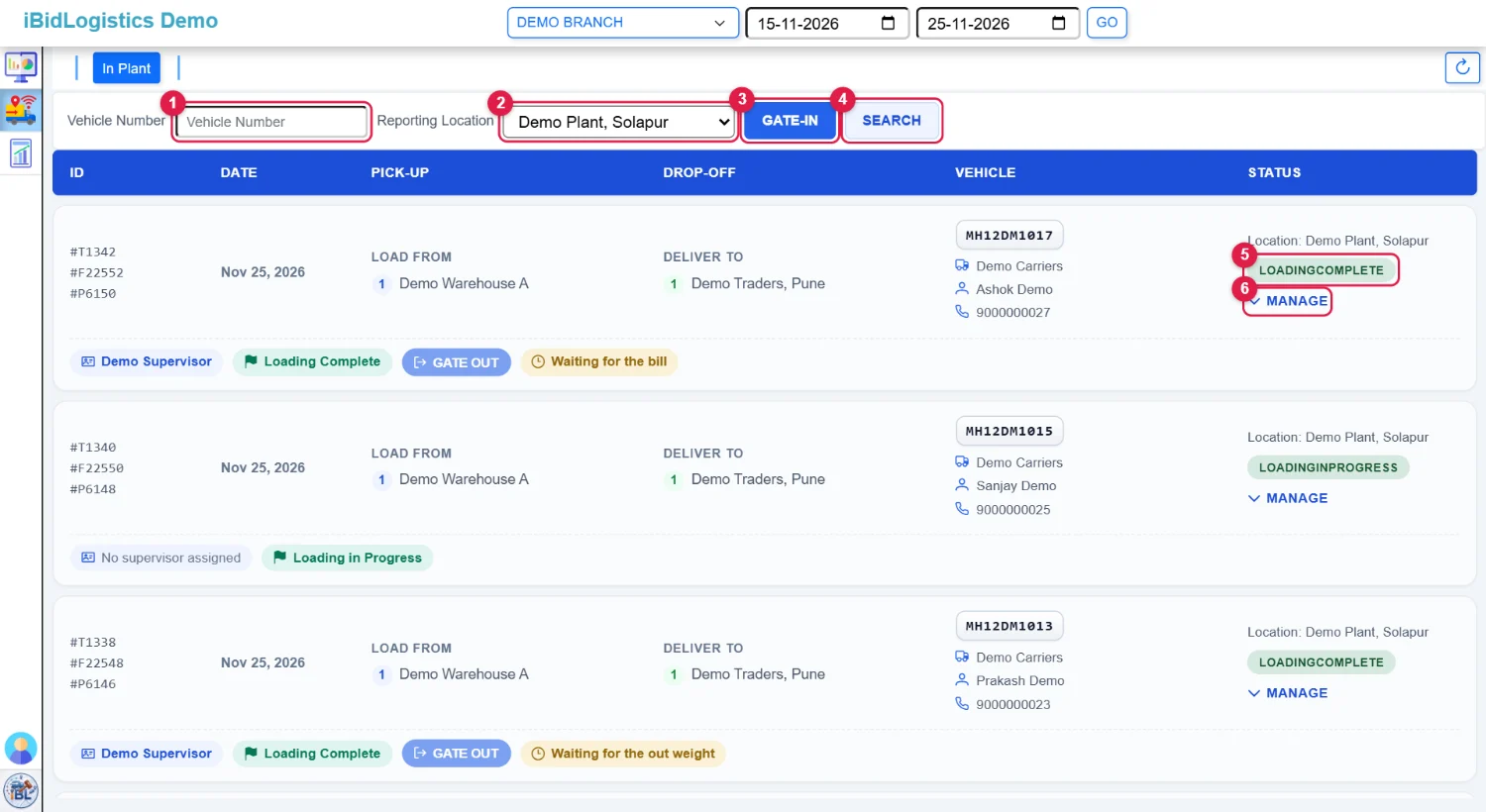
- (1) Vehicle Number: गाड़ी का नंबर यहाँ लिखें।
- (2) Reporting Location: जिस प्लांट पर आप काम करते हैं।
- (3) Gate-in: गाड़ी अंदर लेता है। (4) Search: केवल खोजता है, कुछ बदलता नहीं।
- (5) गाड़ी की स्थिति। (6) Manage से ट्रिप खुलती है।
3. गाड़ी आई: जाँच करें
- गाड़ी का नंबर लिखें, जैसे MH12DM1007।
- Search दबाएँ। आपको फ्रेट, ट्रांसपोर्टर और ड्राइवर दिखेगा।
- कागज़ात वाला बॉक्स देखें। हरा Verified यानी सातों जाँच ठीक हैं। पीला यानी कुछ बाकी है।
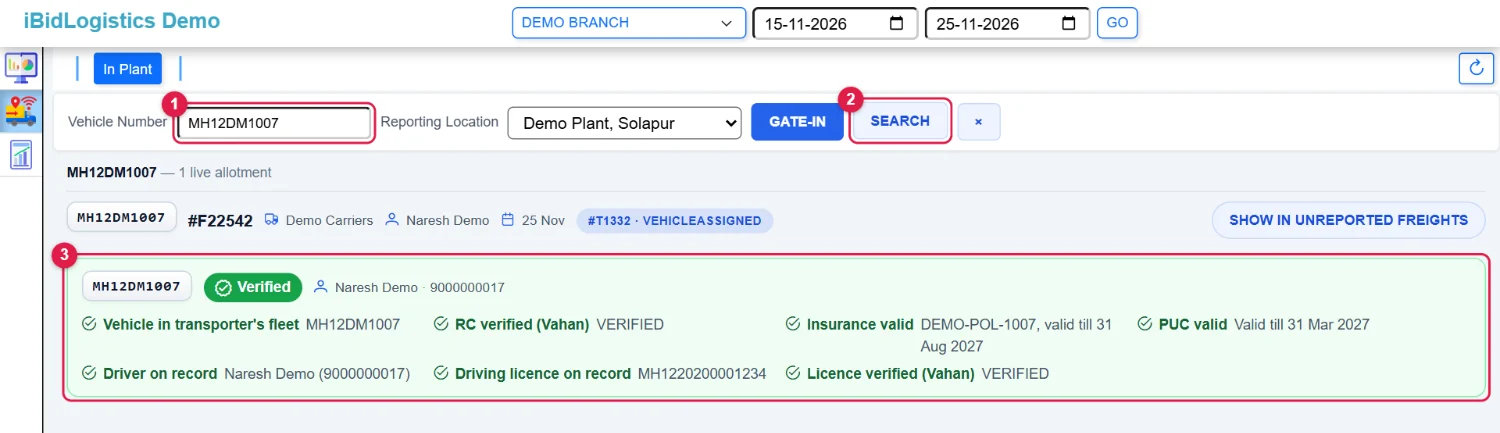
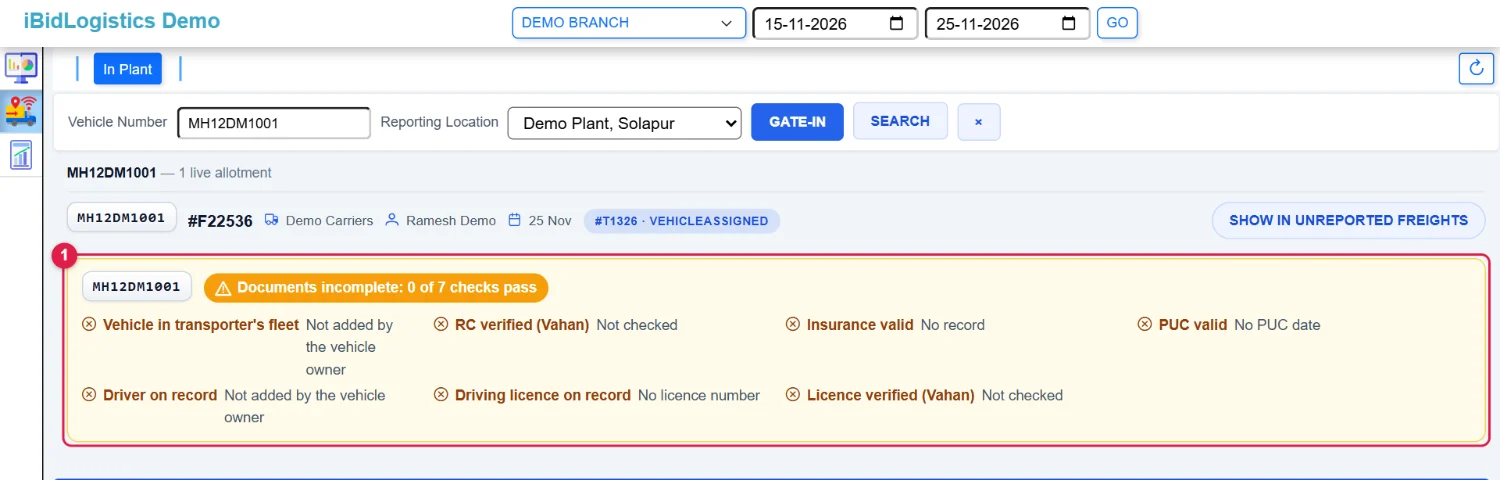
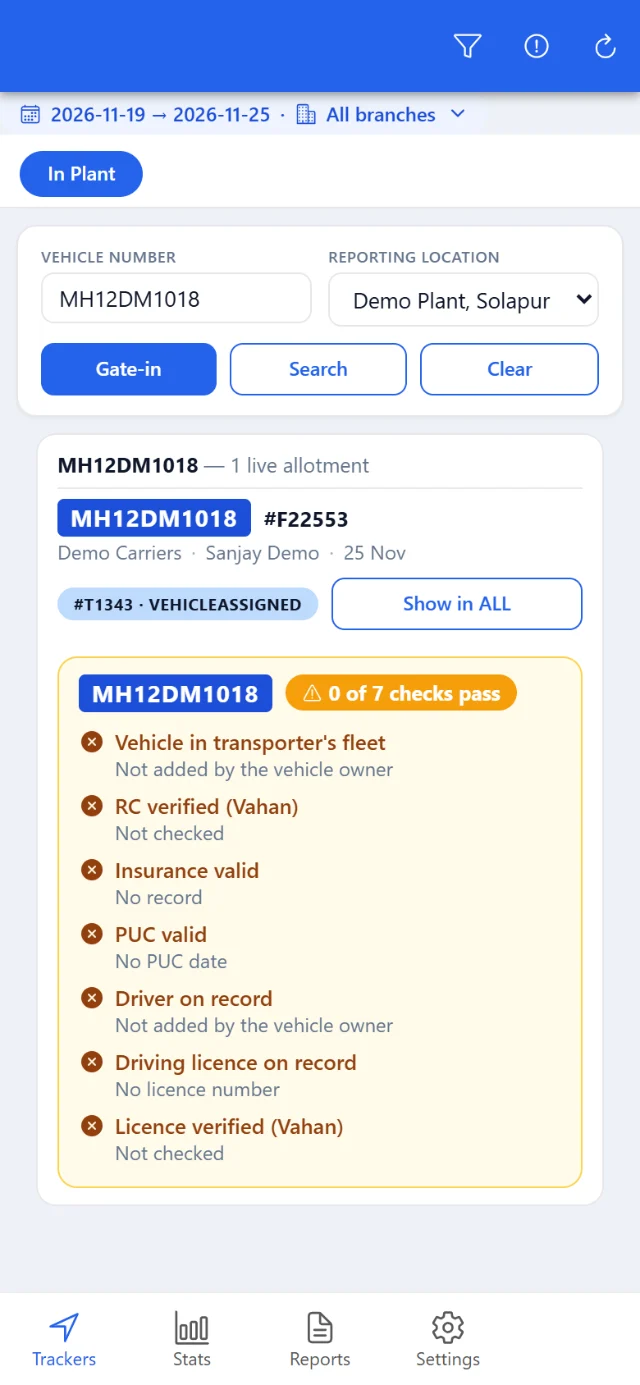
पीला बॉक्स gate-in को नहीं रोकता। अपने प्लांट का नियम मानें: ड्राइवर से कागज़ माँगें या मैनेजर को बताएँ।
4. Gate-in और Trip ID
- देख लें कि नंबर और Reporting Location सही हैं।
- Gate-in दबाएँ। गाड़ी अब अंदर है।
- हरे बॉक्स में Trip ID दिखता है। ड्राइवर को दें: Copy, WhatsApp या SMS से।
- ड्राइवर से कहें: iBidLogistics ऐप खोलें, Track your trip दबाएँ और Trip ID डालें।
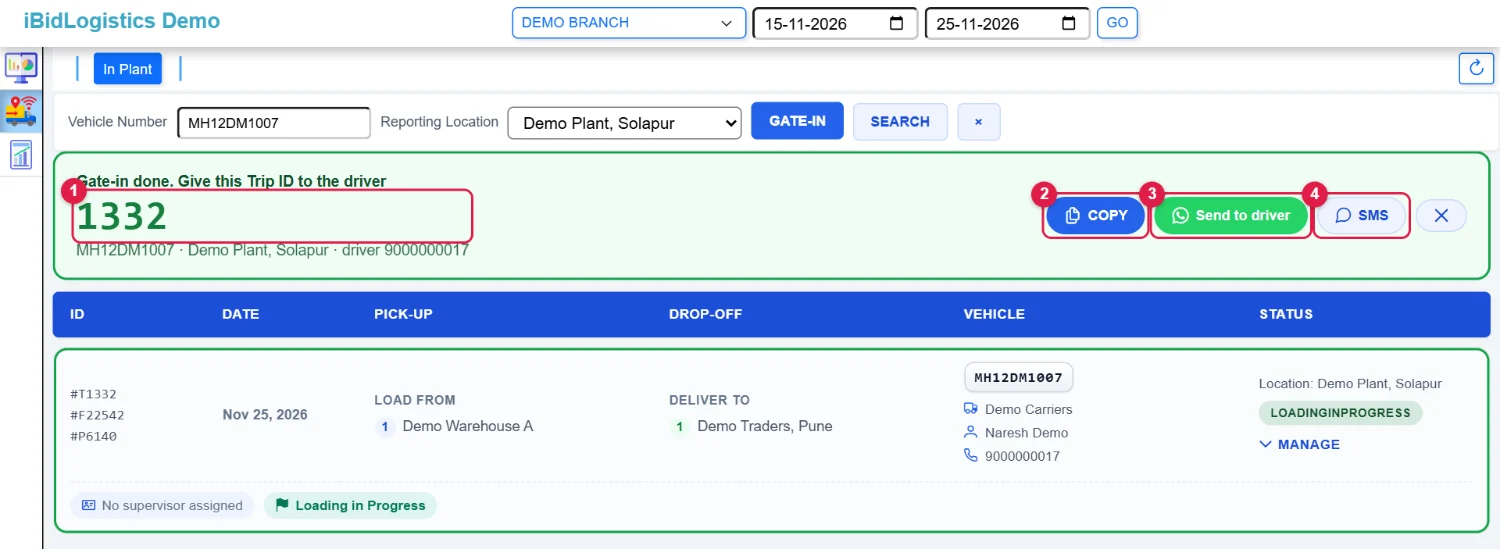
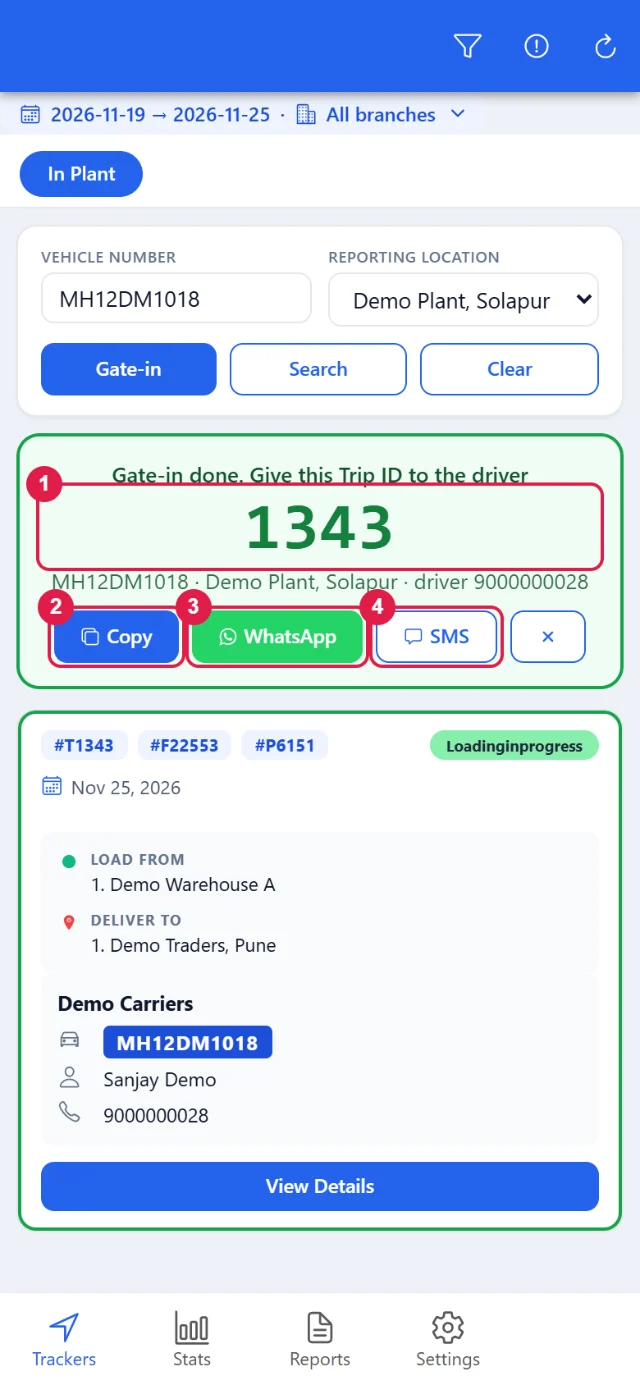
Trip ID भूल गए? गाड़ी के कार्ड पर #T के बाद वाला नंबर ही Trip ID है।
5. जब गाड़ी अंदर है
यहाँ आपको केवल कार्ड पर स्थिति देखनी है।
| कार्ड पर स्थिति | मतलब |
|---|---|
| Loading in Progress | गाड़ी अंदर है। आगे वज़न और लोडिंग। |
| Checked In | सुपरवाइज़र ने लोडिंग शुरू कर दी है। |
| Checked Out | एक पिक-अप पॉइंट की लोडिंग पूरी। |
| Loading Complete | गाड़ी गेट पर भेजी गई है। कार्ड पर Gate Out दिखता है। |
No supervisor assigned यानी Head Supervisor ने अभी लोडिंग सुपरवाइज़र नहीं चुना। गाड़ी देर तक रुके तो Head Supervisor को बताएँ।
6. Gate Out: 4 बातों की जाँच
लोडिंग पूरी होने पर कार्ड पर Gate Out आता है। कुछ बाकी हो तो कार्ड पर लिखा होता है।
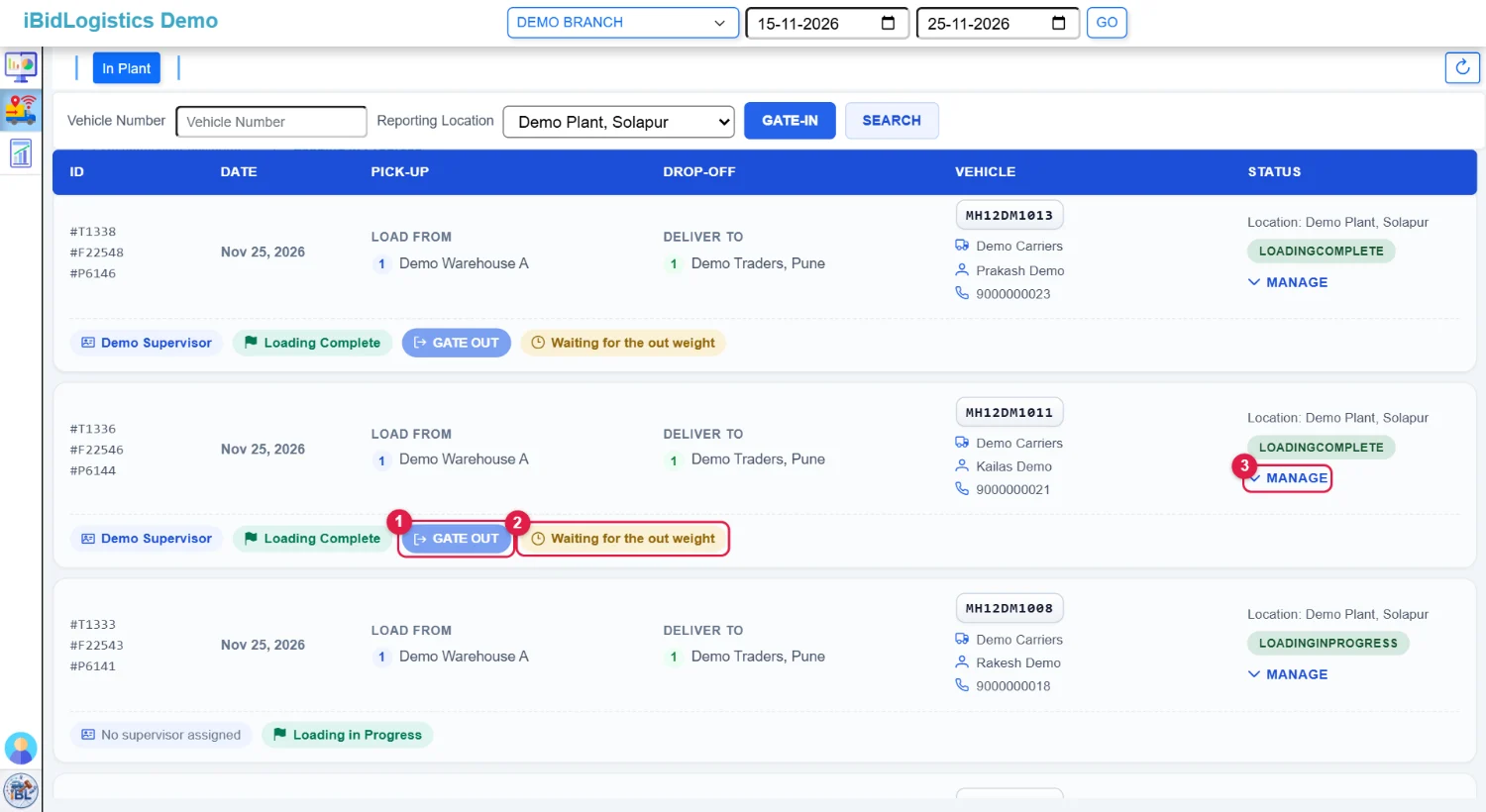
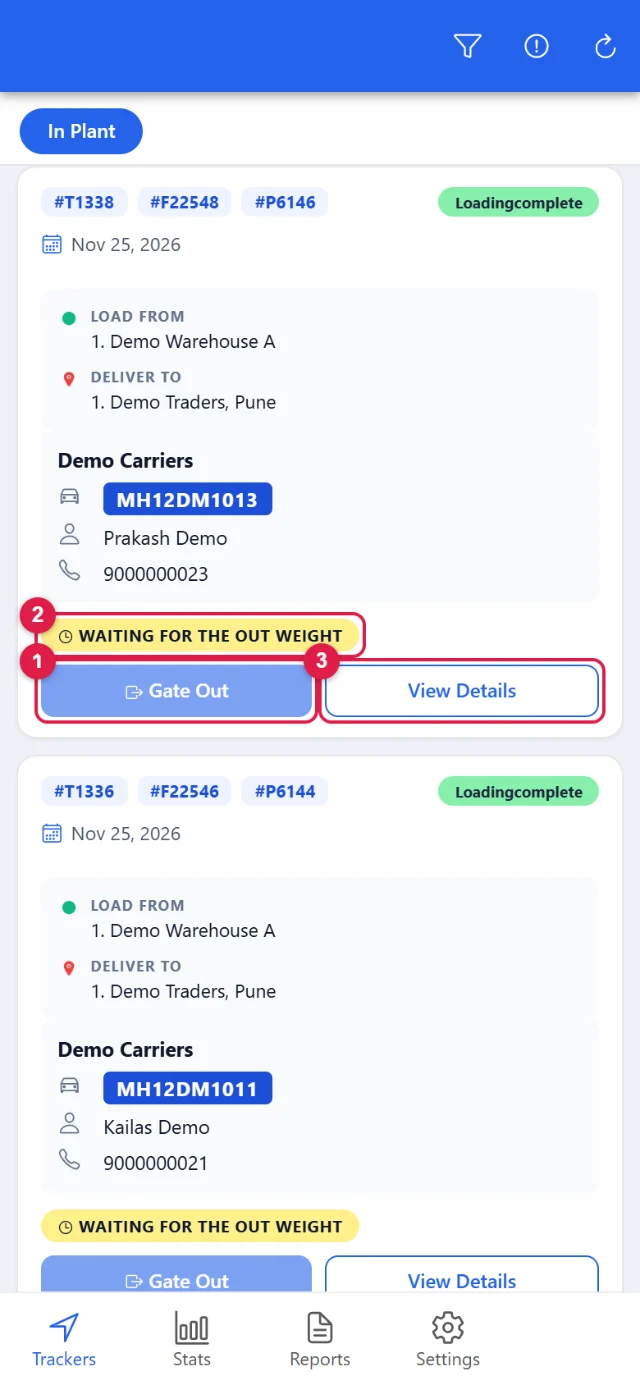
- Gate Out दबाएँ। 4 जाँच वाली विंडो खुलेगी।
- लाल निशान: गाड़ी अभी नहीं जा सकती। हरा निशान: हो गया।
- इनवॉइस, ई-वे बिल और LR कॉपी ड्राइवर को दें, फिर Bills are given to the driver पर टिक करें।
- विंडो में Gate Out दबाएँ।
| जाँच | अगर हरा नहीं है |
|---|---|
| 1. Loading completed and approved | Head Supervisor से लोड मंज़ूर करने को कहें। |
| 2. Out weight recorded | गाड़ी को भरे वज़न के लिए काँटे पर भेजें। |
| 3. Bills created and given to the driver | बिलिंग डेस्क से बिल बनाने को कहें। विंडो में ग्राहक का नाम दिखता है। |
| 4. Driver's app is tracking this trip | ड्राइवर की ऐप में Trip ID शुरू कराएँ, फिर Check again दबाएँ। स्मार्टफ़ोन न हो तो Let the vehicle go without tracking पर टिक करें। |
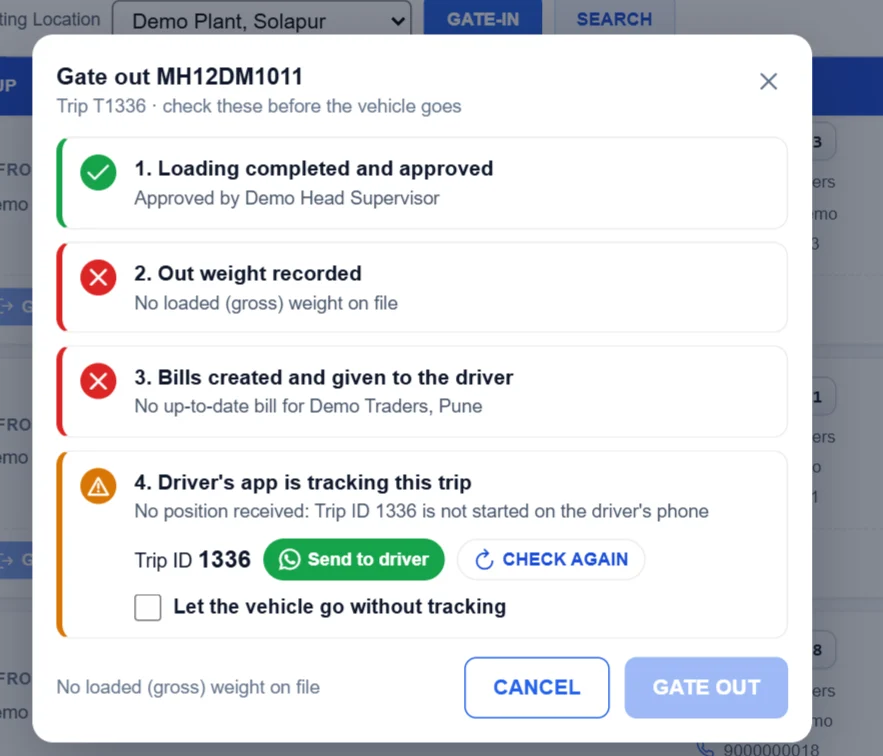
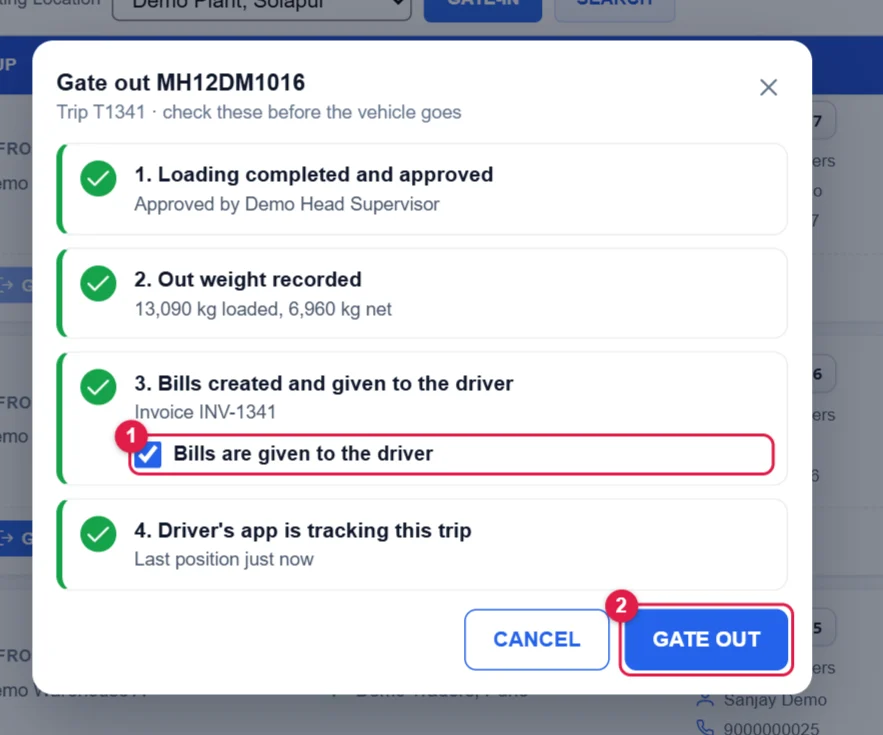
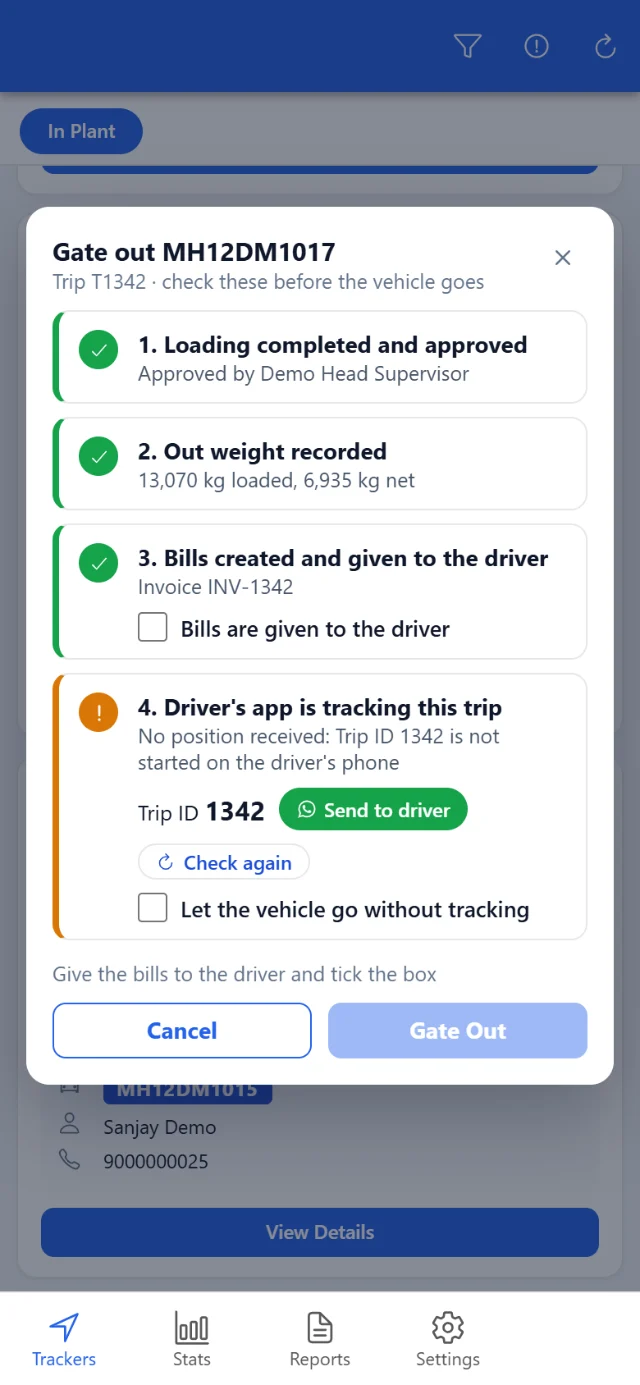
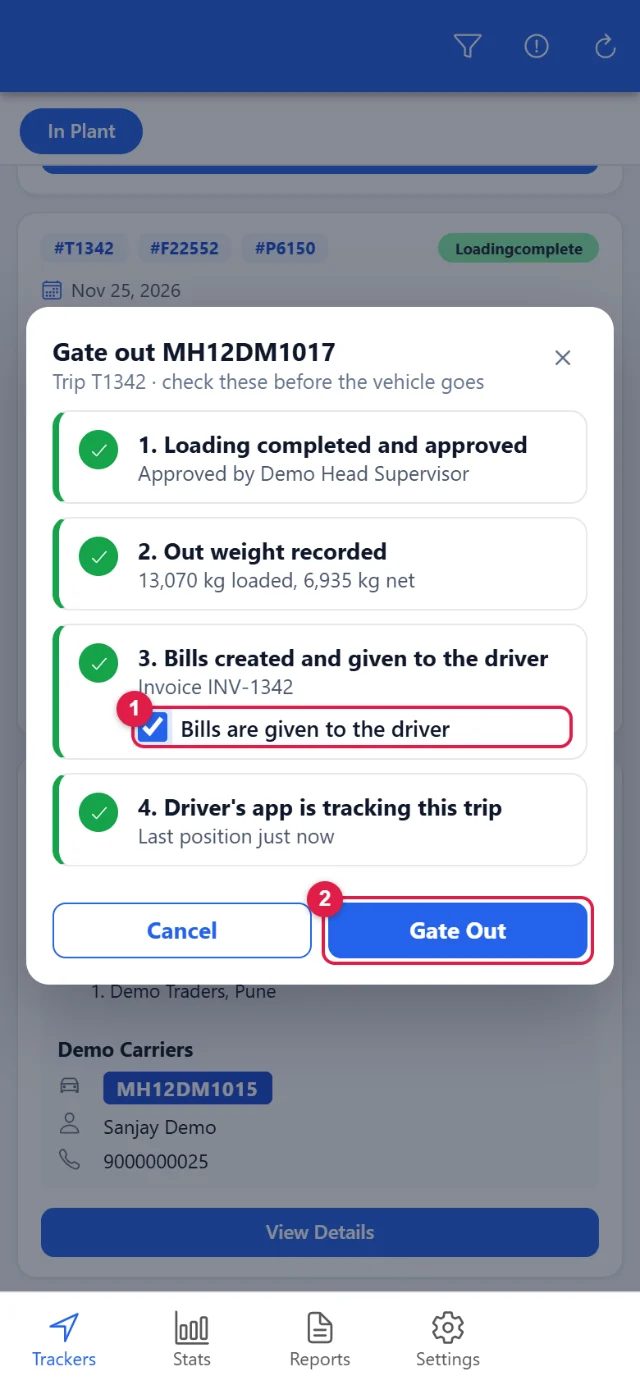
जाँच 1, 2 और 3 छोड़ी नहीं जा सकतीं। जाँच 4 केवल याद दिलाने के लिए है। आप जो टिक करते हैं वह आपके नाम से ट्रिप में सेव होता है।
7. Dispatch
- Gate Out के बाद कार्ड का बटन Dispatch बन जाता है।
- गाड़ी निकलते समय दबाएँ और OK करें।
- ट्रिप शुरू होती है और गाड़ी सूची से हट जाती है।
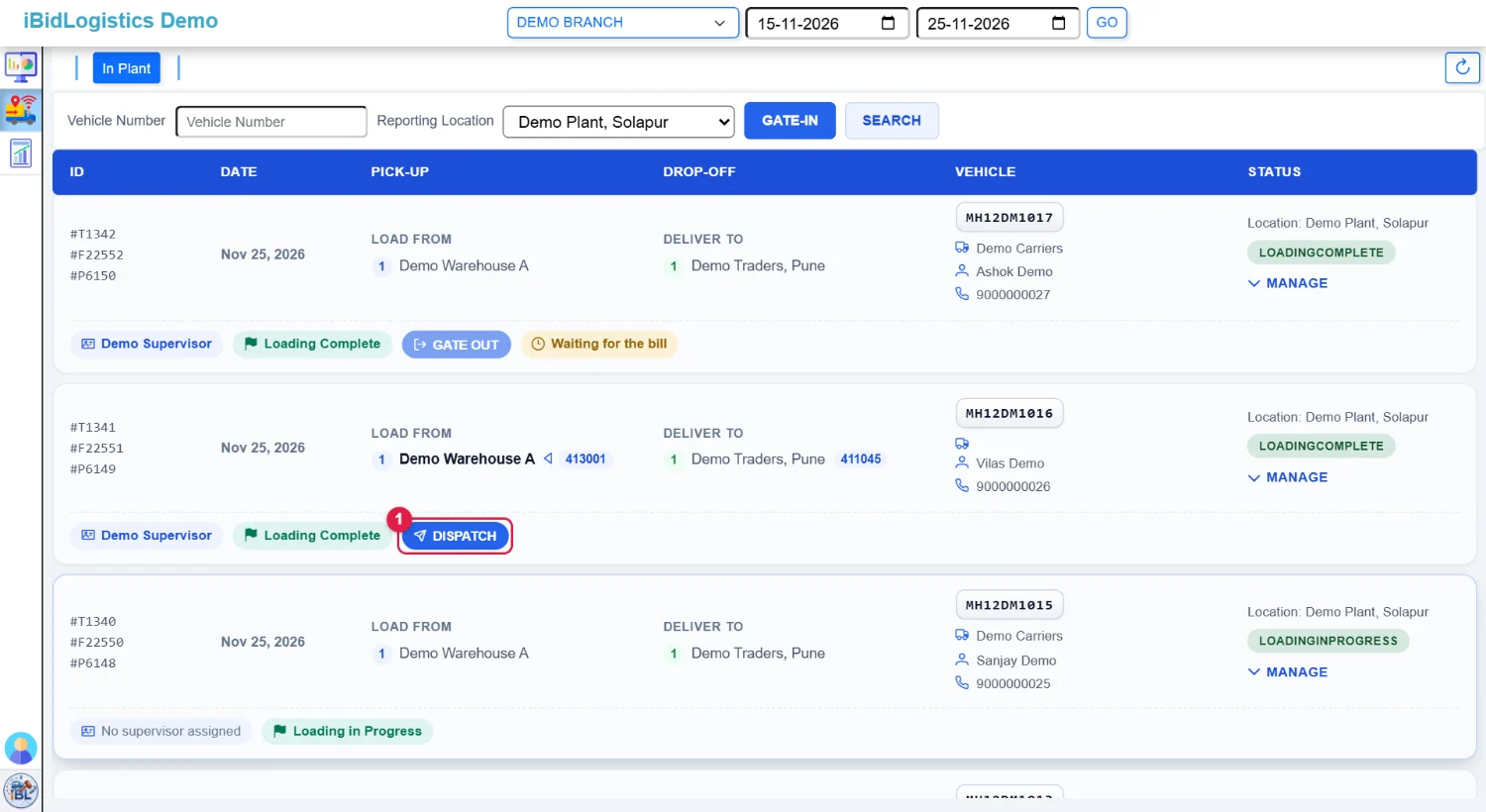
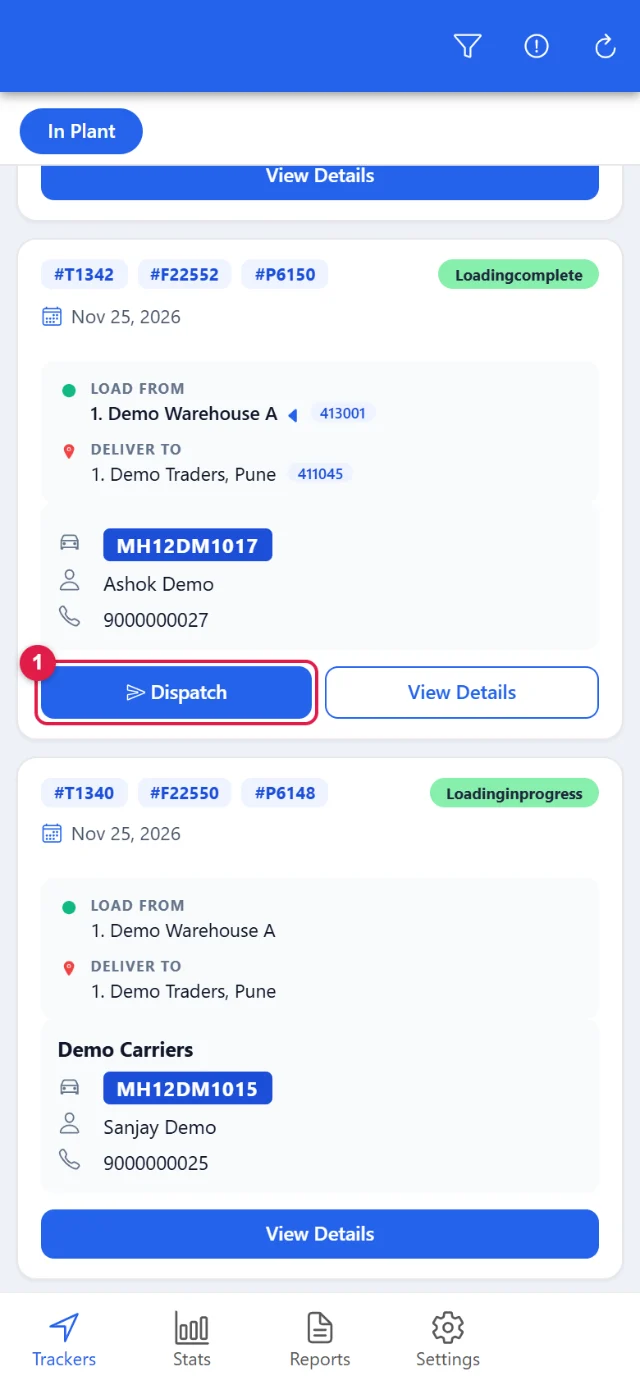
दो प्लांट से लोड हो रहा है? Gate Out से गाड़ी अगले प्लांट जाती है और वहाँ का गेटकीपर उसे अंदर लेता है। बिल की जाँच और Dispatch केवल आख़िरी प्लांट पर होते हैं।
8. रिपोर्ट
- लोडिंग रिपोर्ट: Manage से ट्रिप खोलें और Download Report (PDF) या Excel for SAP दबाएँ।
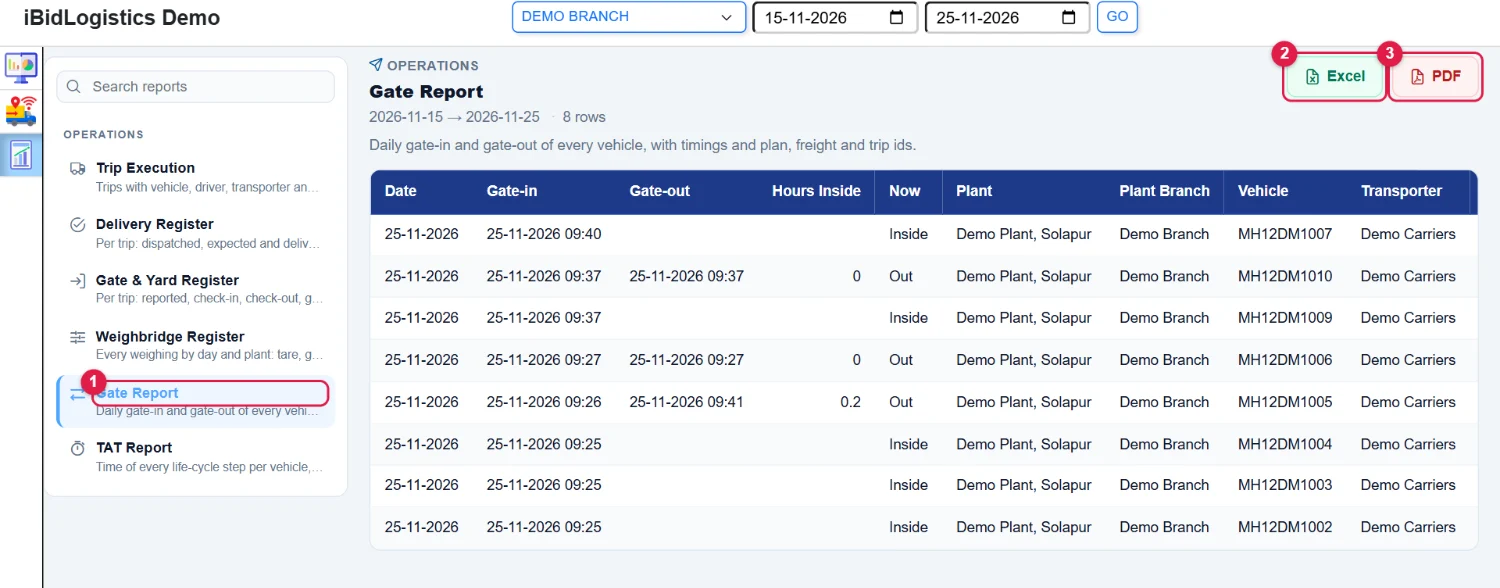
- Gate Report: Reports खोलें, Gate Report चुनें, ऊपर तारीख चुनें, फिर Excel या PDF।

9. संदेश और क्या करें
| संदेश | क्या करें |
|---|---|
| This vehicle is not alloted to any freight. Please check the number. | नंबर जाँचें। सही हो तो ट्रांसपोर्टर से कहें कि यह गाड़ी फ्रेट पर असाइन करे। |
| Vehicle … is assigned to Location : … | गाड़ी दूसरे प्लांट के गेट की है। वहाँ भेजें। |
| Vehicle … is at … now. It comes to this gate after it gates out there. | गाड़ी अभी दूसरे प्लांट पर है। वहाँ से gate out होने तक रुकें। |
| Vehicle … was not gated in here. Trip … is waiting for it to report at its loading plant. | पहले उसे अपने लोडिंग प्लांट पर रिपोर्ट करना है। |
| Gate out is not allowed yet. … | पहली तीन जाँच में से कोई बाकी है। संदेश में लिखा है कौन सी (भाग 6 देखें)। |
| Number not registered | आपका मोबाइल नंबर चालू नहीं है। अपने Admin से कहें। |
साइन आउट के लिए: Settings, फिर Log out।
मदद चाहिए? info@ibidlogistics.com पर लिखें