
तुमचे काम एका दृष्टिक्षेपात
- गाडी येते: नंबर शोधा आणि कागदपत्रे तपासा.
- Gate-in: गाडी आत घ्या आणि ड्रायव्हरला Trip ID द्या.
- प्लांटमध्ये: वजन, लोडिंग, मंजुरी आणि बिल इतर लोक करतात. तुम्ही फक्त स्थिती पाहायची.
- Gate Out: 4 गोष्टी तपासा आणि गाडी gate out करा.
- Dispatch: ट्रिप सुरू होते आणि गाडी तुमच्या यादीतून निघून जाते.
1. साइन इन करा
- संगणकावर ibidlogistics.com/login उघडा, किंवा फोनवर iBidLogistics ॲप उघडा.
- तुमचा नोंदणीकृत मोबाइल नंबर टाका आणि Request OTP दाबा.
- SMS ने आलेला OTP टाका आणि Login दाबा.
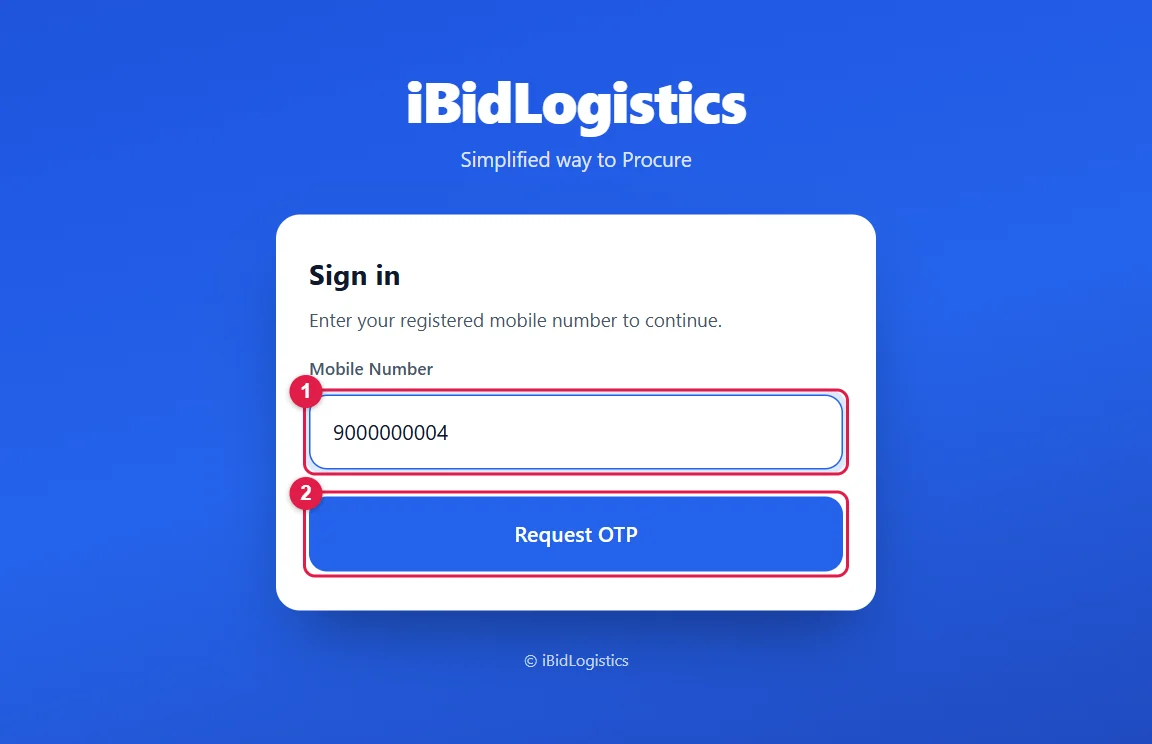
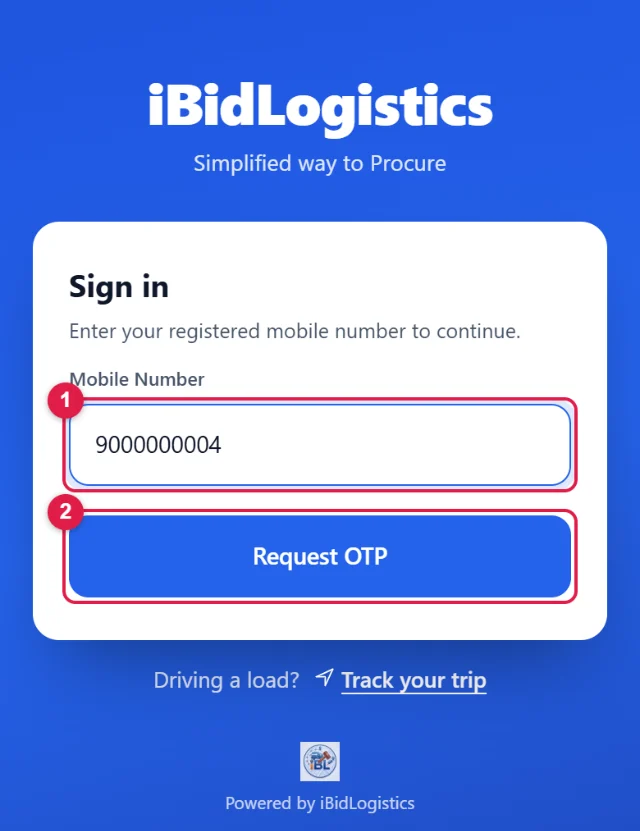
तुम्ही साइन इन राहता. तुमचा OTP कोणालाही सांगू नका.
2. तुमची स्क्रीन
साइन इन केल्यावर तुम्हाला In Plant दिसते: सध्या तुमच्या प्लांटमध्ये असलेल्या गाड्या.
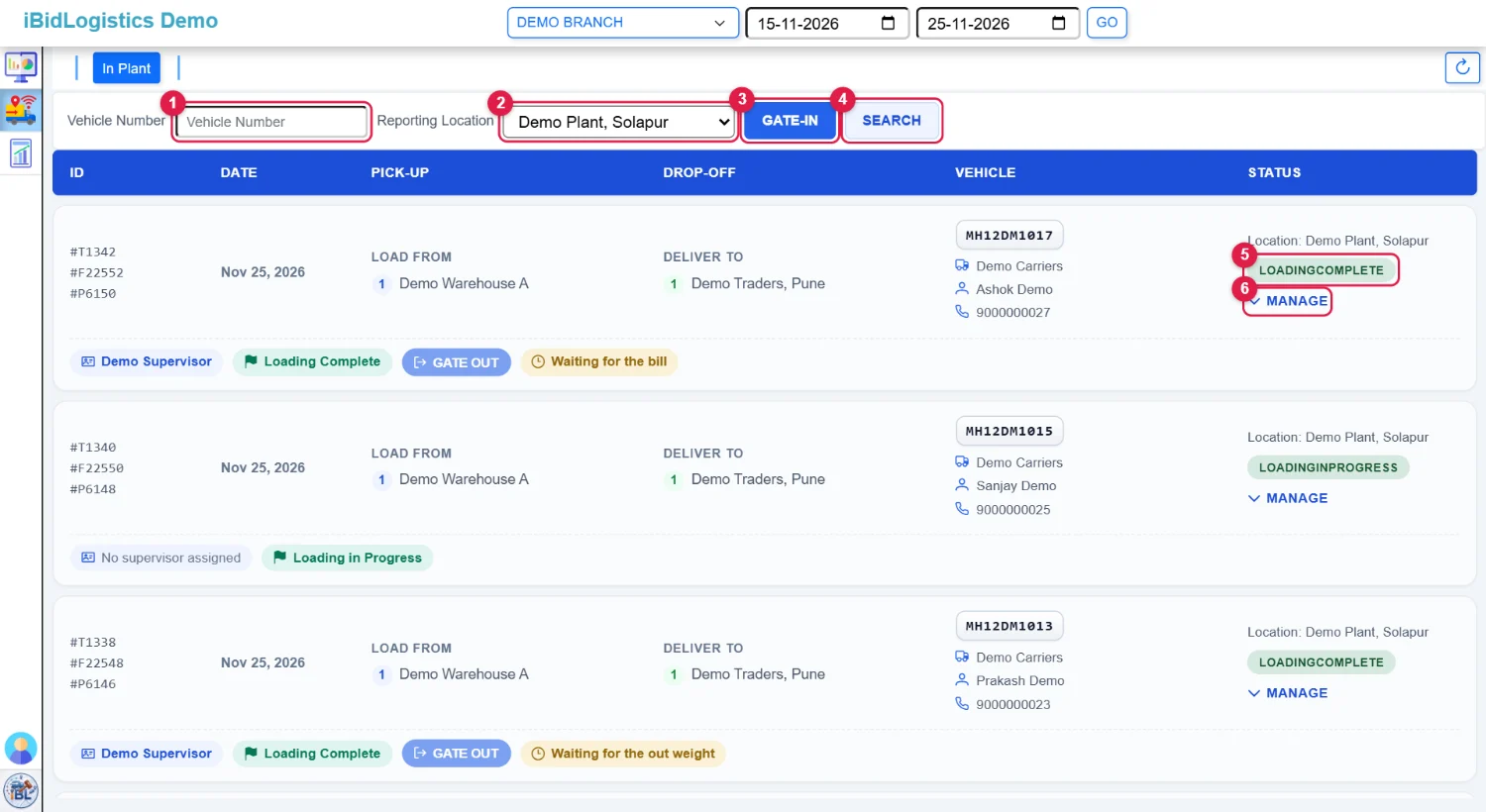
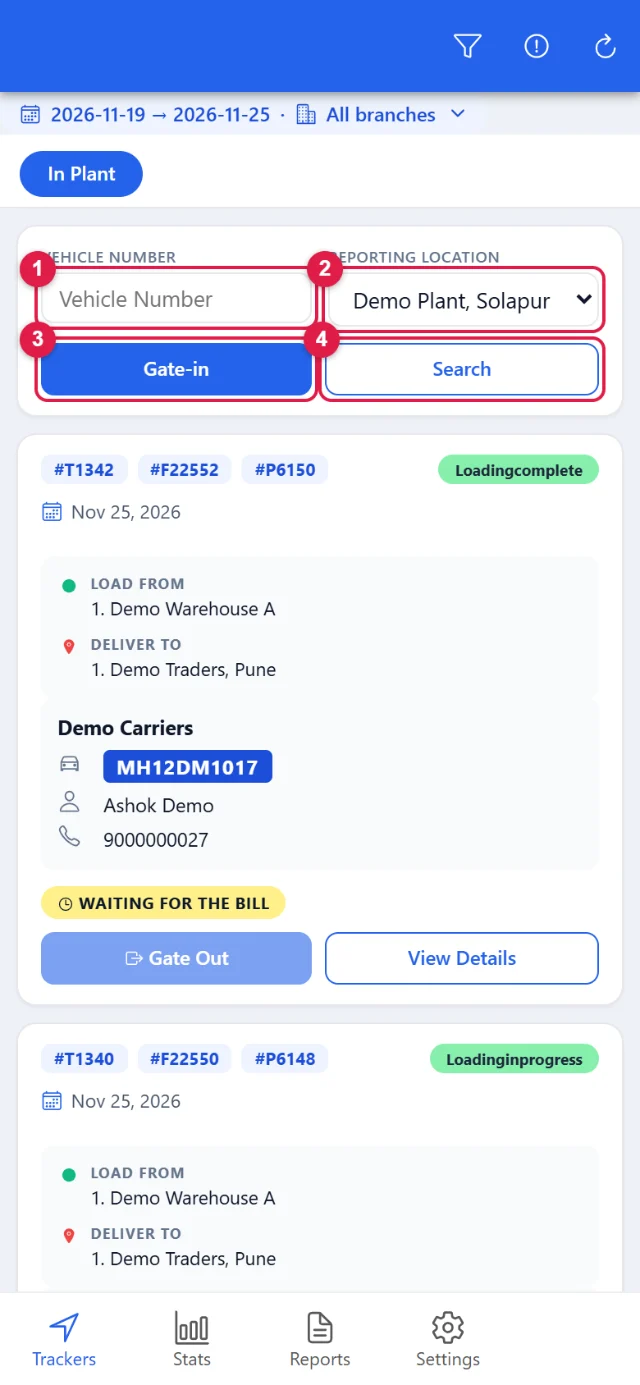
- (1) Vehicle Number: गाडीचा नंबर येथे टाका.
- (2) Reporting Location: तुम्ही ज्या प्लांटवर काम करता ते.
- (3) Gate-in: गाडी आत घेते. (4) Search: फक्त शोधते, काहीही बदलत नाही.
- (5) गाडीची स्थिती. (6) Manage ने ट्रिप उघडते.
3. गाडी आली: तपासा
- गाडीचा नंबर टाका, उदा. MH12DM1007.
- Search दाबा. तुम्हाला फ्रेट, ट्रान्सपोर्टर आणि ड्रायव्हर दिसेल.
- कागदपत्रांचा बॉक्स पाहा. हिरवे Verified म्हणजे सातही तपासण्या बरोबर आहेत. पिवळे म्हणजे काहीतरी बाकी आहे.
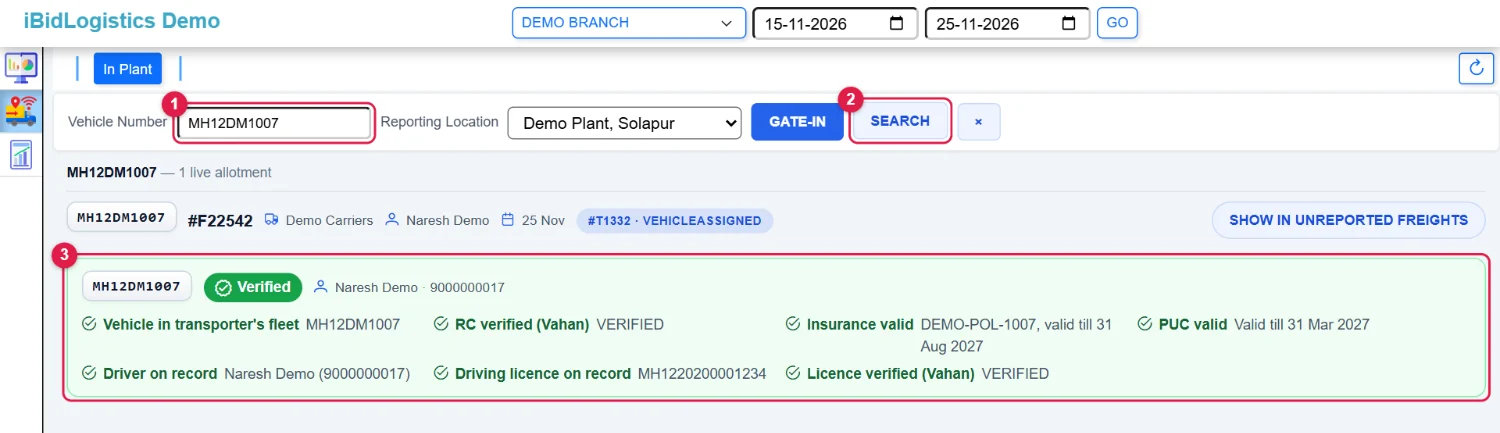
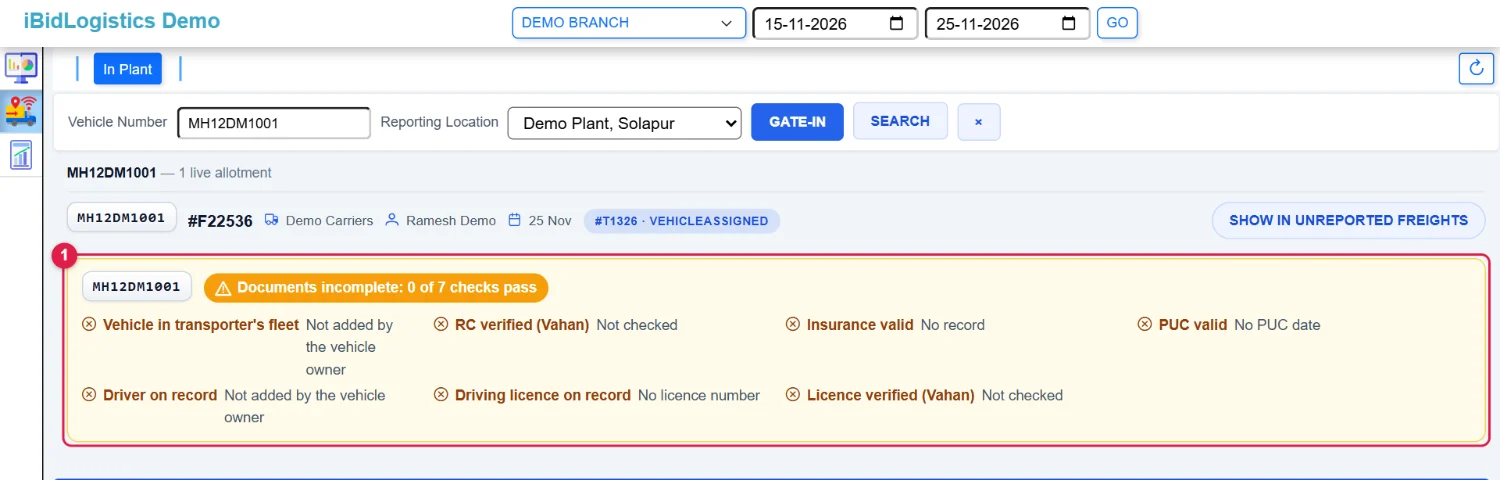
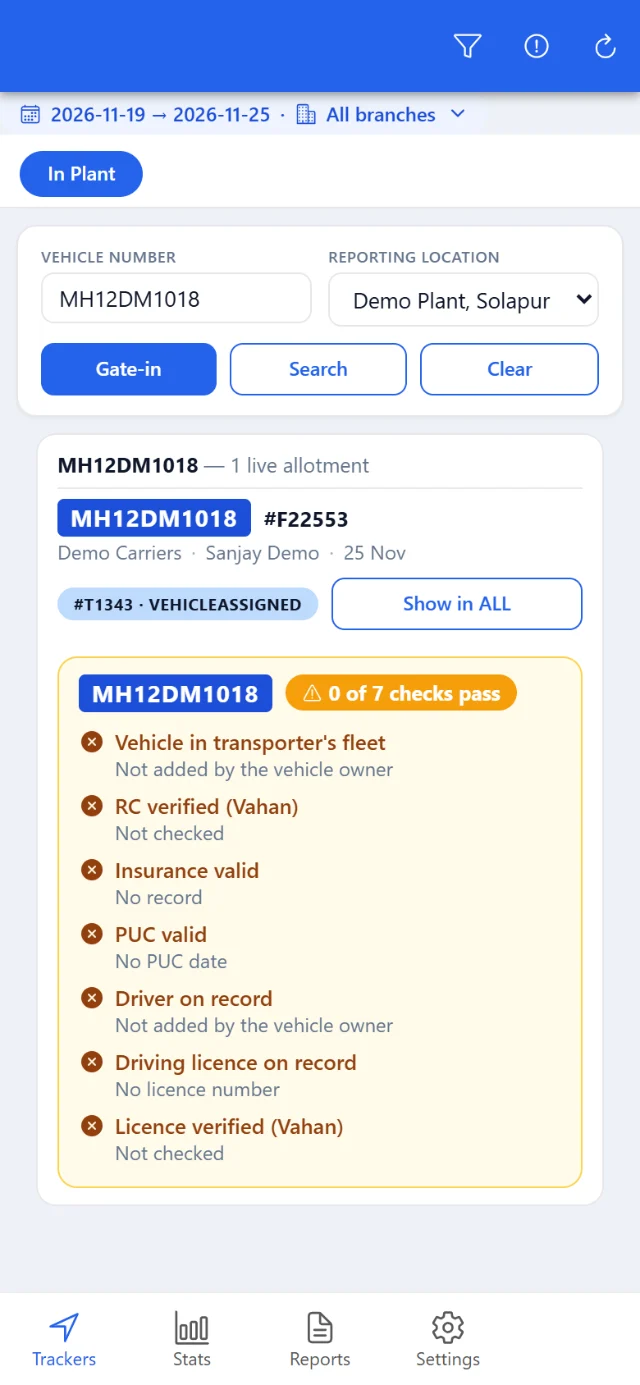
पिवळा बॉक्स gate-in थांबवत नाही. तुमच्या प्लांटचा नियम पाळा: ड्रायव्हरकडे कागद मागा किंवा मॅनेजरला सांगा.
4. Gate-in आणि Trip ID
- नंबर आणि Reporting Location बरोबर आहेत का ते पाहा.
- Gate-in दाबा. गाडी आता आत आहे.
- हिरव्या बॉक्समध्ये Trip ID दिसतो. तो ड्रायव्हरला द्या: Copy, WhatsApp किंवा SMS ने.
- ड्रायव्हरला सांगा: iBidLogistics ॲप उघडा, Track your trip दाबा आणि Trip ID टाका.
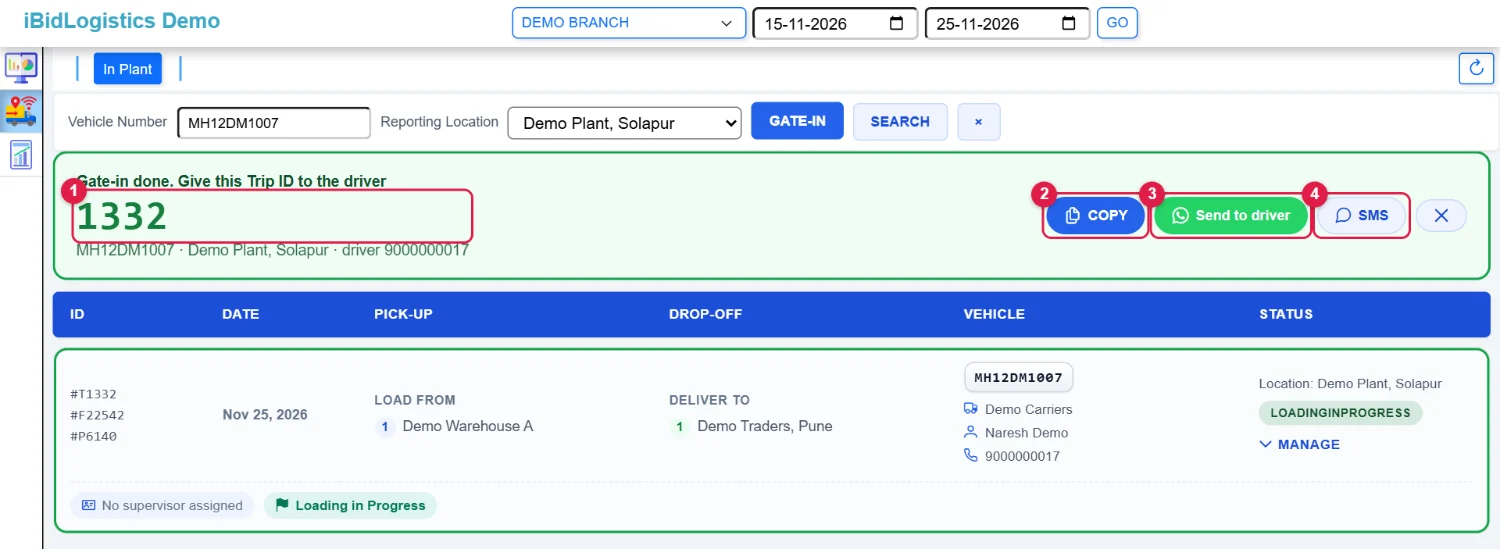
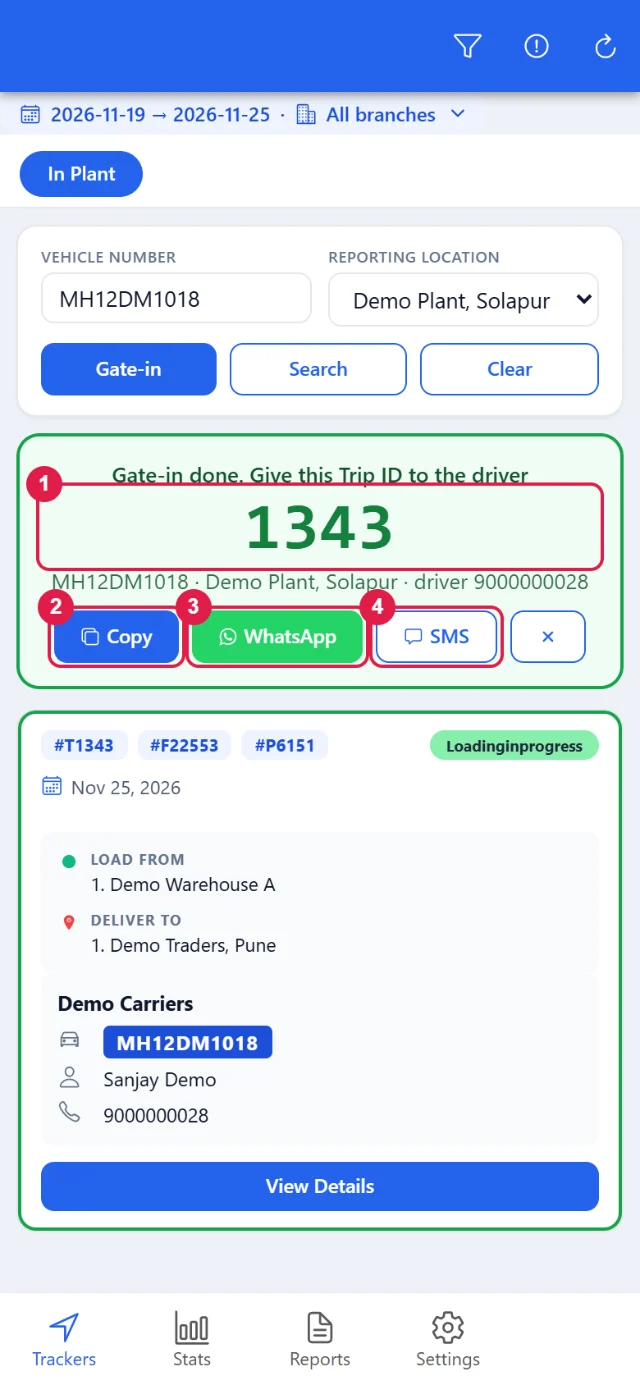
Trip ID विसरलात? गाडीच्या कार्डवर #T नंतरचा नंबर म्हणजेच Trip ID.
5. गाडी आत असताना
येथे तुम्ही फक्त कार्डवरील स्थिती पाहायची.
| कार्डवरील स्थिती | अर्थ |
|---|---|
| Loading in Progress | गाडी आत आहे. पुढे वजन आणि लोडिंग. |
| Checked In | सुपरवायझरने लोडिंग सुरू केले आहे. |
| Checked Out | एका पिक-अप पॉइंटचे लोडिंग पूर्ण. |
| Loading Complete | गाडी गेटकडे पाठवली आहे. कार्डवर Gate Out दिसते. |
No supervisor assigned म्हणजे Head Supervisor ने अजून लोडिंग सुपरवायझर नेमलेला नाही. गाडी जास्त वेळ थांबली तर Head Supervisor ला सांगा.
6. Gate Out: 4 गोष्टींची तपासणी
लोडिंग पूर्ण झाल्यावर कार्डवर Gate Out येते. काही बाकी असेल तर कार्डवर लिहिलेले असते.
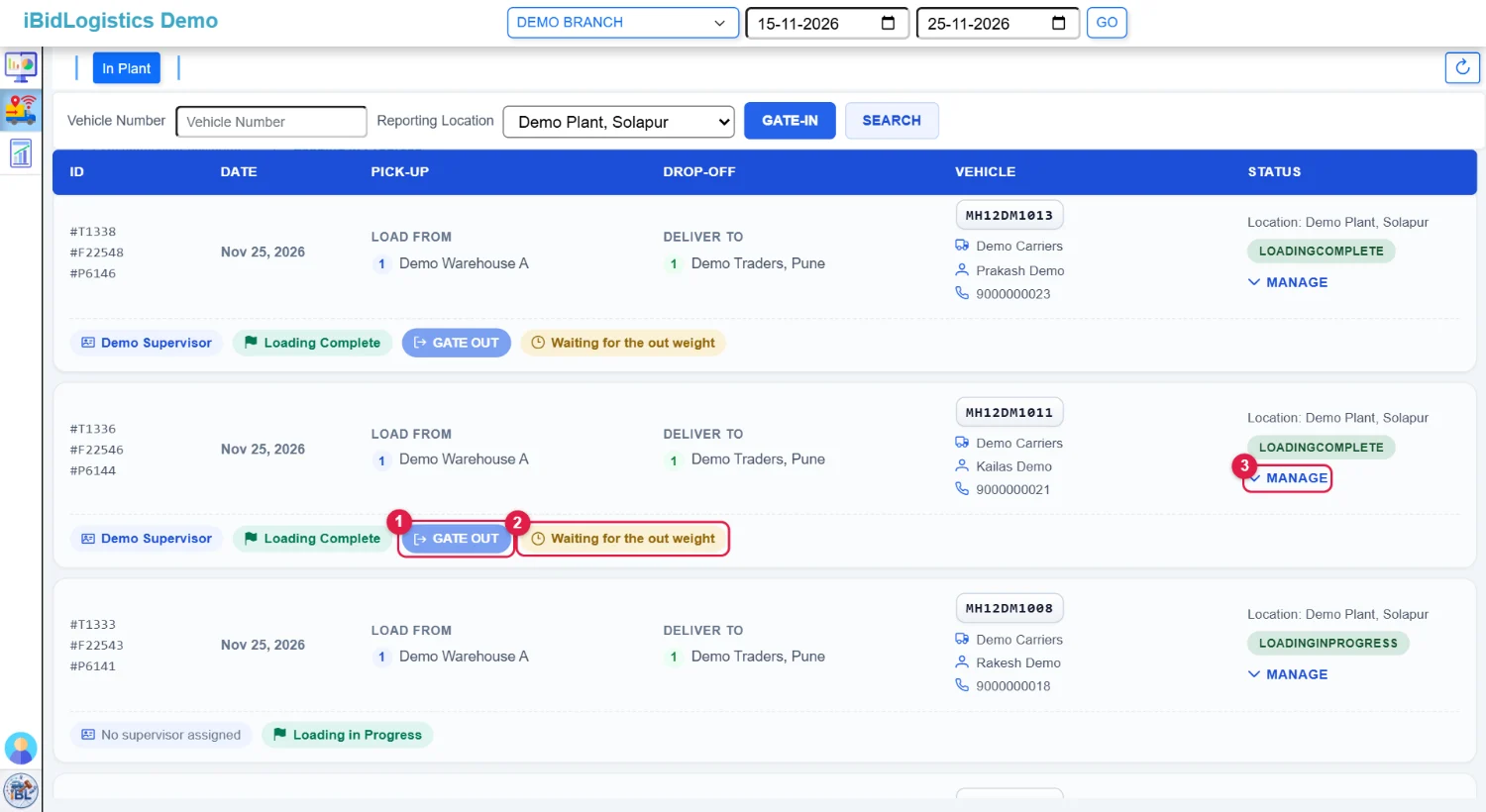
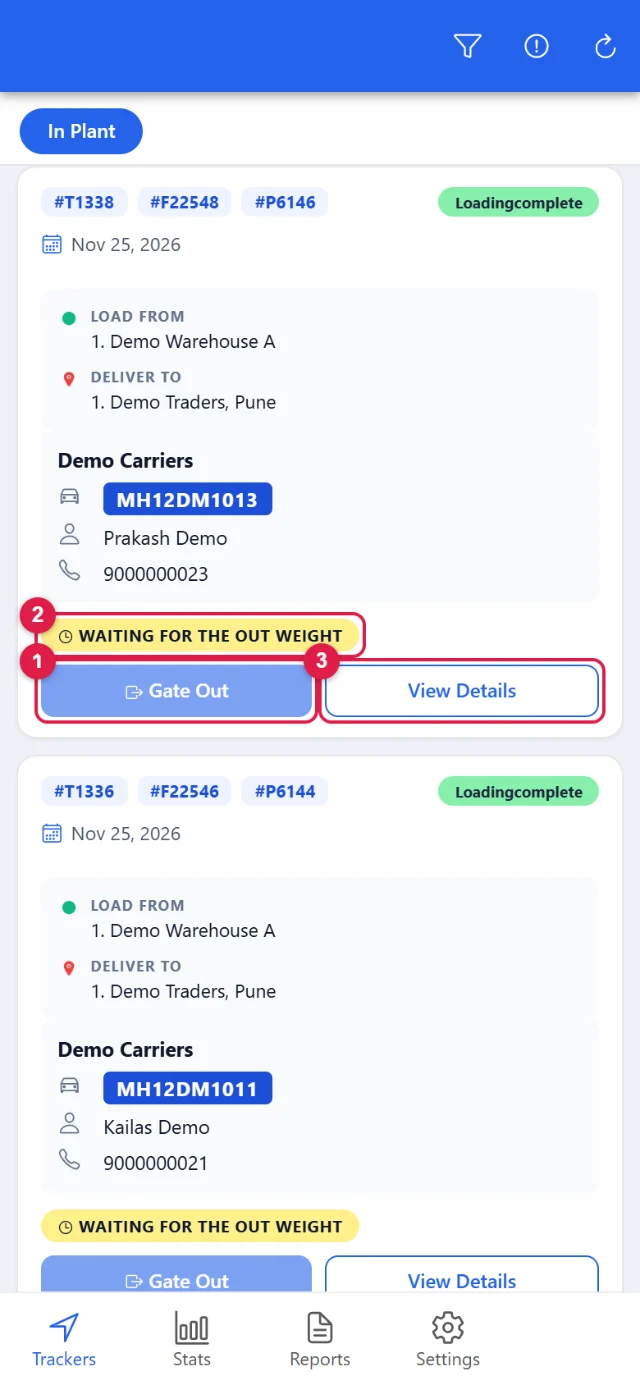
- Gate Out दाबा. 4 तपासण्यांची विंडो उघडेल.
- लाल खूण: गाडी अजून जाऊ शकत नाही. हिरवी खूण: झाले.
- इनव्हॉइस, ई-वे बिल आणि LR प्रत ड्रायव्हरला द्या, मग Bills are given to the driver वर टिक करा.
- विंडोमध्ये Gate Out दाबा.
| तपासणी | हिरवे नसेल तर |
|---|---|
| 1. Loading completed and approved | Head Supervisor ला लोड मंजूर करायला सांगा. |
| 2. Out weight recorded | भरलेल्या वजनासाठी गाडी काट्यावर पाठवा. |
| 3. Bills created and given to the driver | बिलिंग डेस्कला बिल बनवायला सांगा. विंडोमध्ये ग्राहकाचे नाव दिसते. |
| 4. Driver's app is tracking this trip | ड्रायव्हरच्या ॲपमध्ये Trip ID सुरू करायला मदत करा, मग Check again दाबा. स्मार्टफोन नसेल तर Let the vehicle go without tracking वर टिक करा. |
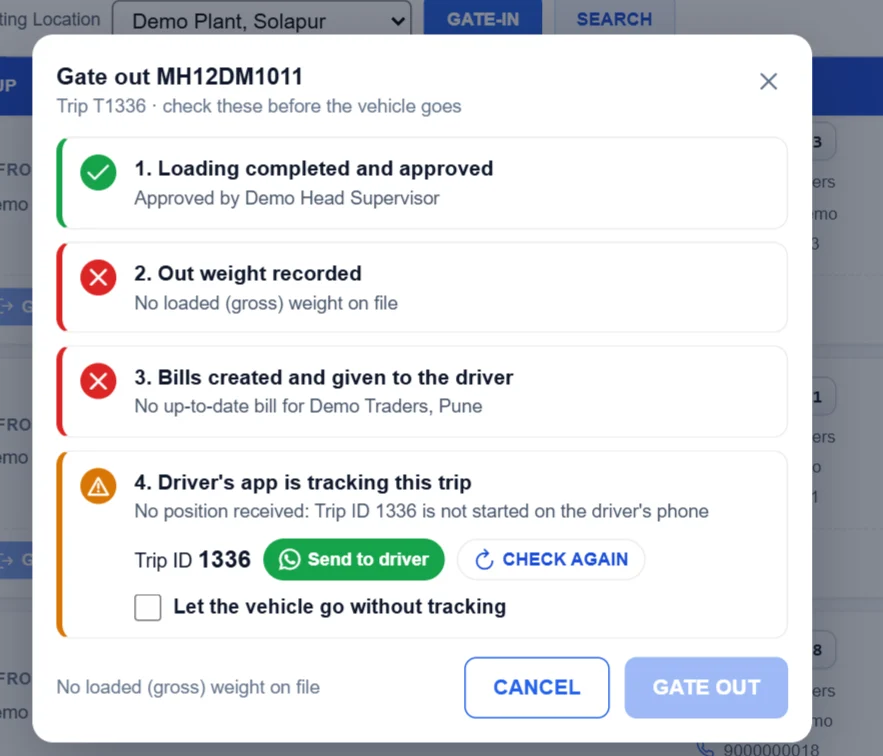
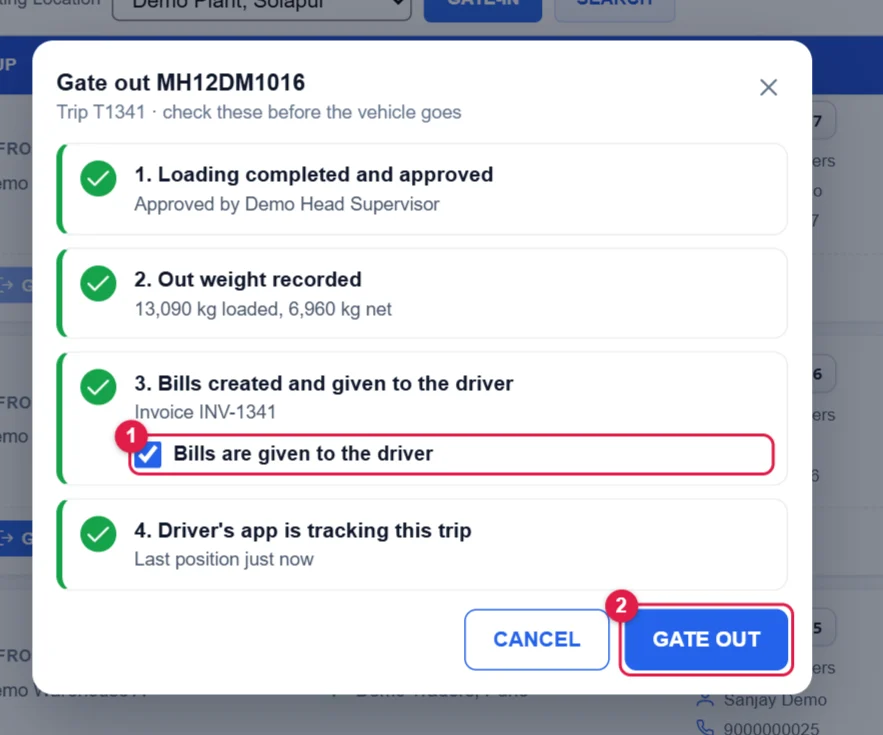
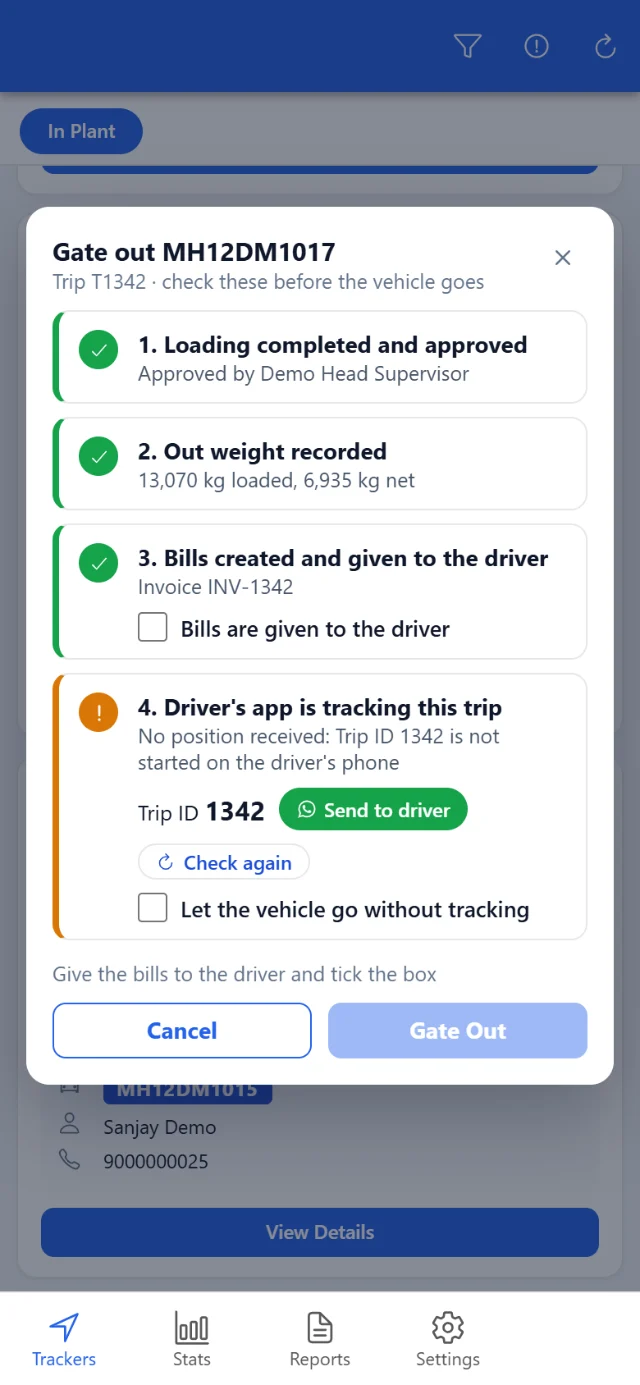
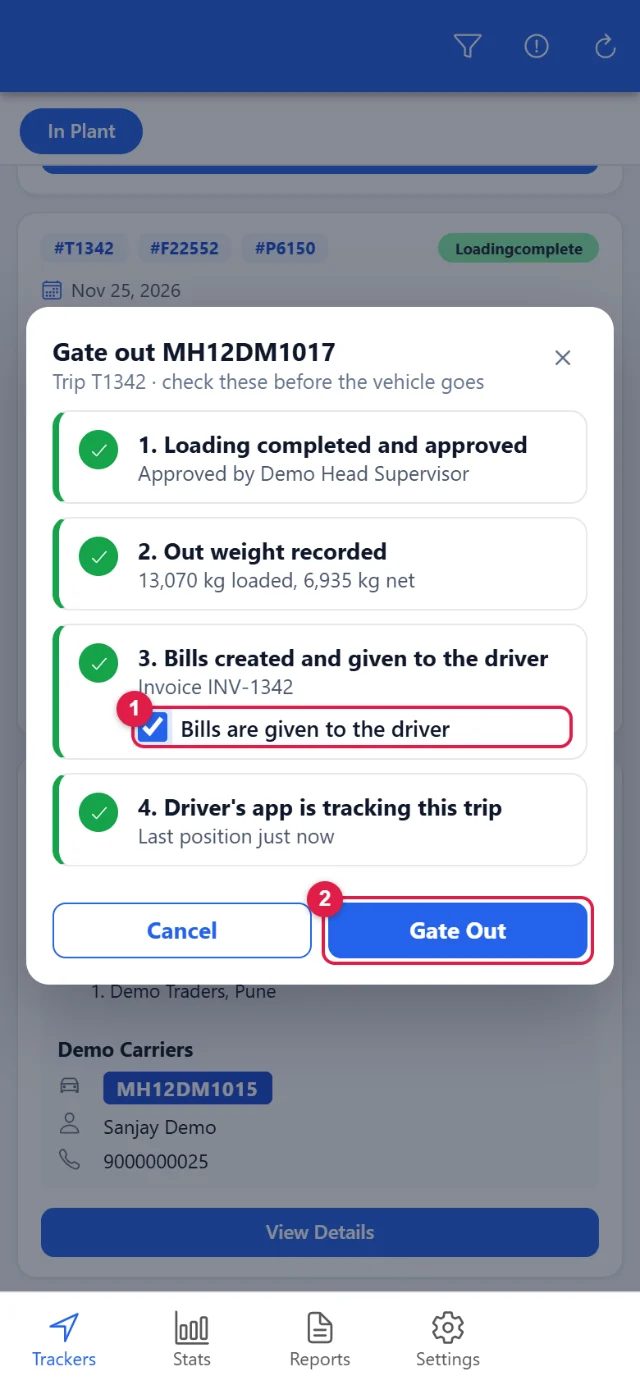
तपासणी 1, 2 आणि 3 टाळता येत नाहीत. तपासणी 4 फक्त आठवण आहे. तुम्ही जे टिक करता ते तुमच्या नावाने ट्रिपमध्ये जतन होते.
7. Dispatch
- Gate Out नंतर कार्डवरील बटण Dispatch होते.
- गाडी निघताना दाबा आणि OK करा.
- ट्रिप सुरू होते आणि गाडी यादीतून निघून जाते.
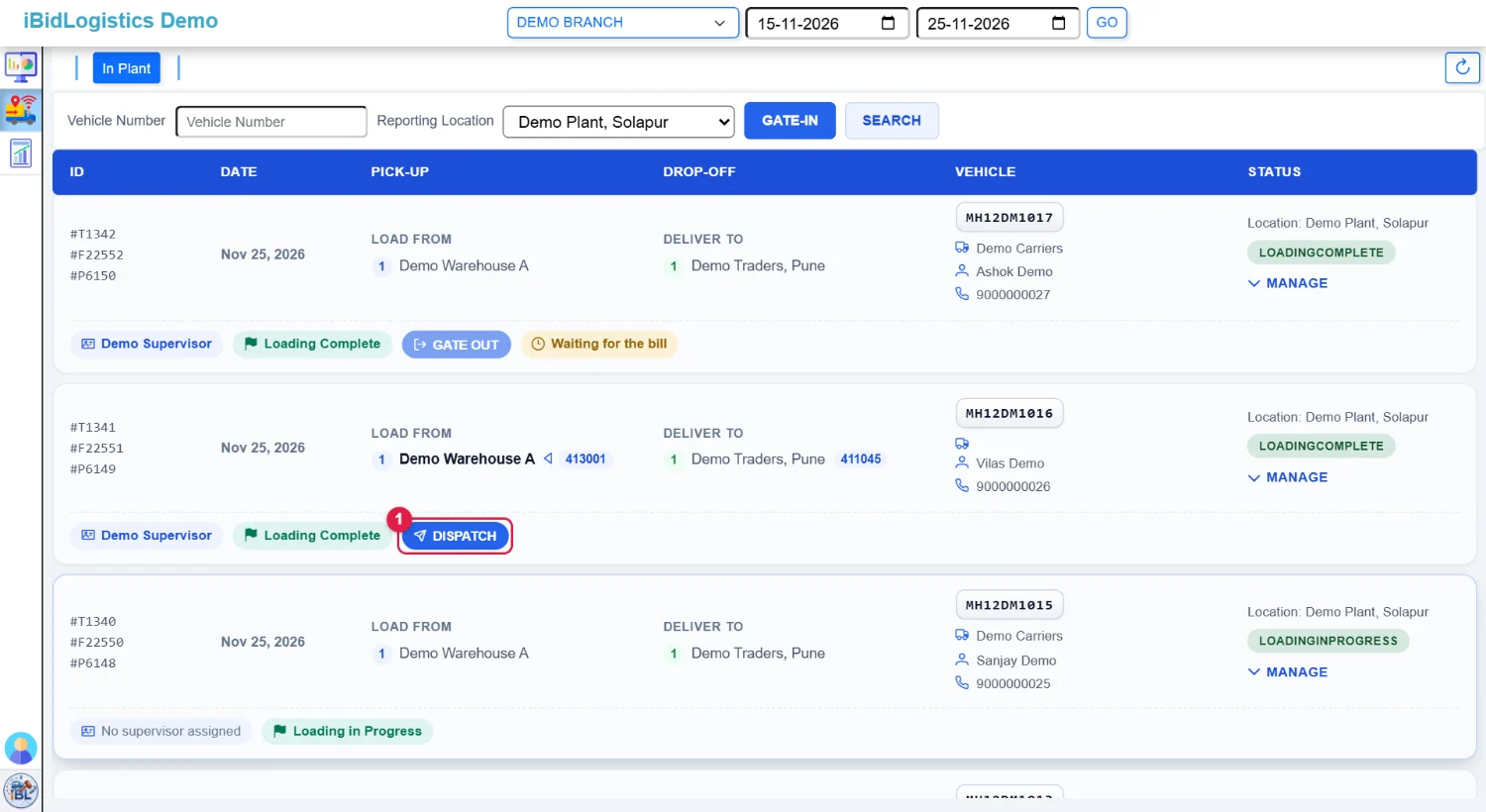
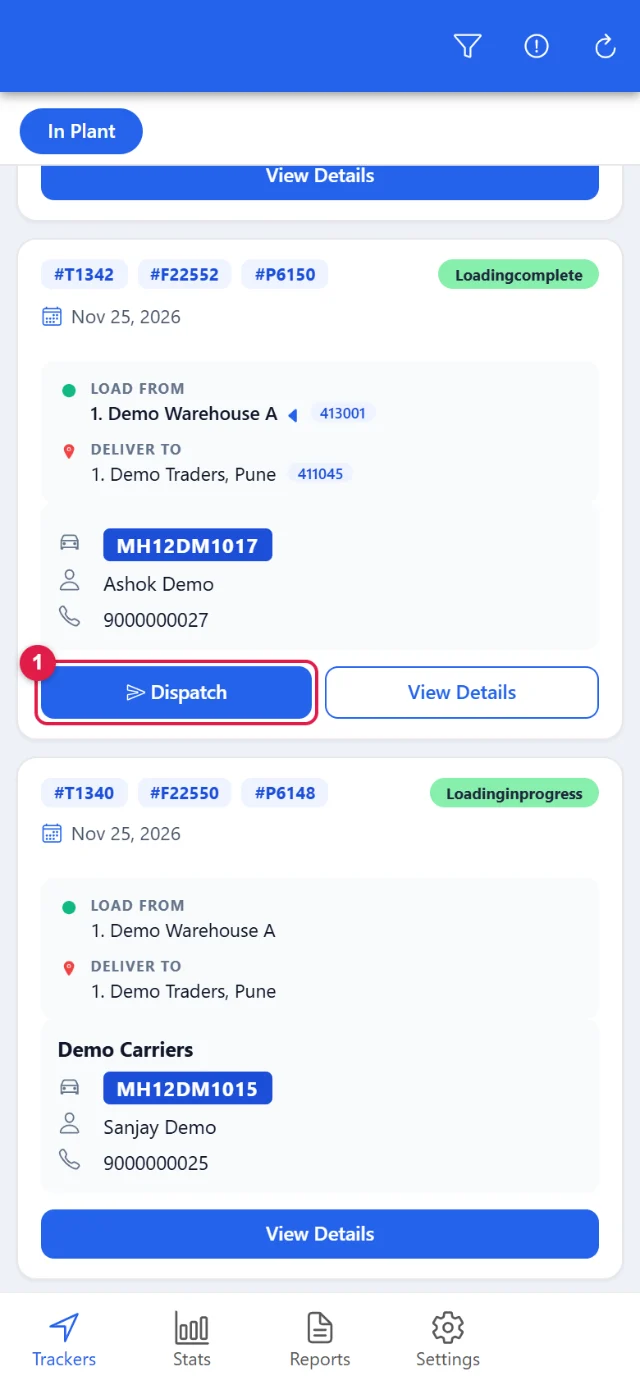
दोन प्लांटमधून लोड होत आहे? Gate Out ने गाडी पुढच्या प्लांटला जाते आणि तिथला गेटकीपर तिला आत घेतो. बिलाची तपासणी आणि Dispatch फक्त शेवटच्या प्लांटवर होतात.
8. रिपोर्ट
- लोडिंग रिपोर्ट: Manage ने ट्रिप उघडा आणि Download Report (PDF) किंवा Excel for SAP दाबा.
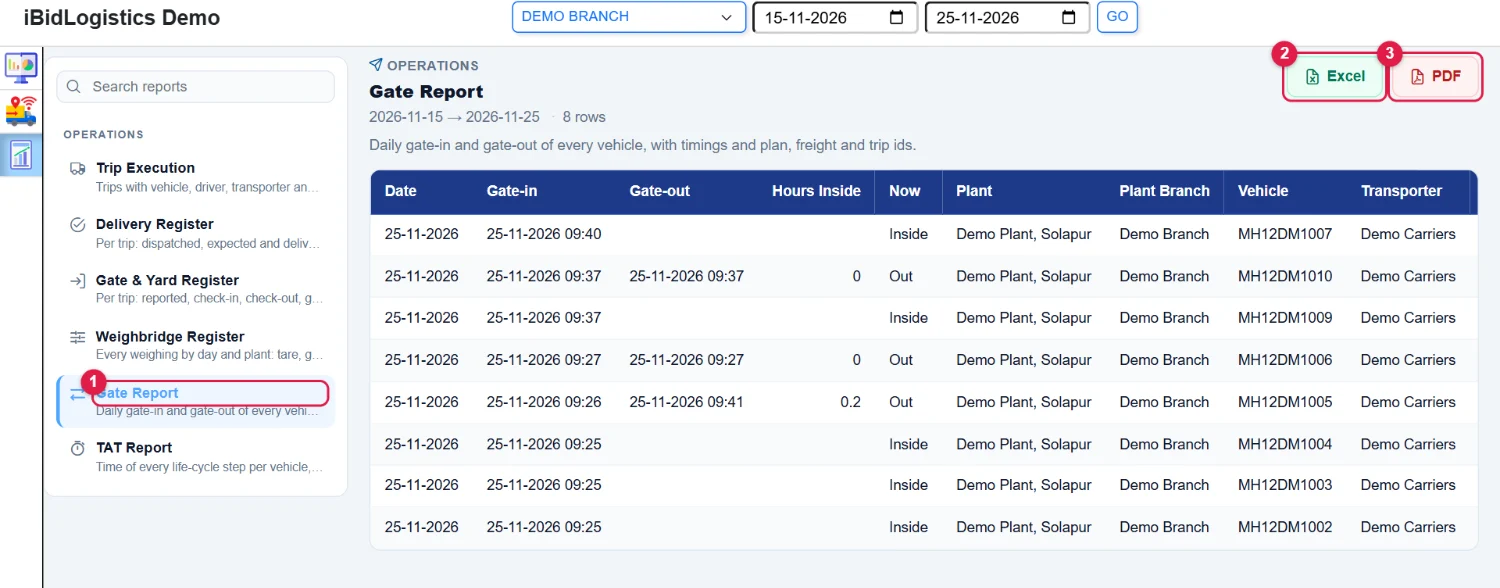
- Gate Report: Reports उघडा, Gate Report निवडा, वर तारखा निवडा, मग Excel किंवा PDF.

9. संदेश आणि काय करावे
| संदेश | काय करावे |
|---|---|
| This vehicle is not alloted to any freight. Please check the number. | नंबर तपासा. बरोबर असेल तर ट्रान्सपोर्टरला ही गाडी फ्रेटवर असाइन करायला सांगा. |
| Vehicle … is assigned to Location : … | गाडी दुसऱ्या प्लांटच्या गेटची आहे. तिथे पाठवा. |
| Vehicle … is at … now. It comes to this gate after it gates out there. | गाडी अजून दुसऱ्या प्लांटवर आहे. तिथून gate out होईपर्यंत थांबा. |
| Vehicle … was not gated in here. Trip … is waiting for it to report at its loading plant. | आधी तिने तिच्या लोडिंग प्लांटवर रिपोर्ट करायचे आहे. |
| Gate out is not allowed yet. … | पहिल्या तीन तपासण्यांपैकी एक बाकी आहे. कोणती ते संदेशात लिहिले आहे (भाग 6 पाहा). |
| Number not registered | तुमचा मोबाइल नंबर सक्रिय नाही. तुमच्या Admin ला सांगा. |
साइन आउट करण्यासाठी: Settings, मग Log out.
मदत हवी आहे? info@ibidlogistics.com वर लिहा