
तुमचे काम एका दृष्टिक्षेपात
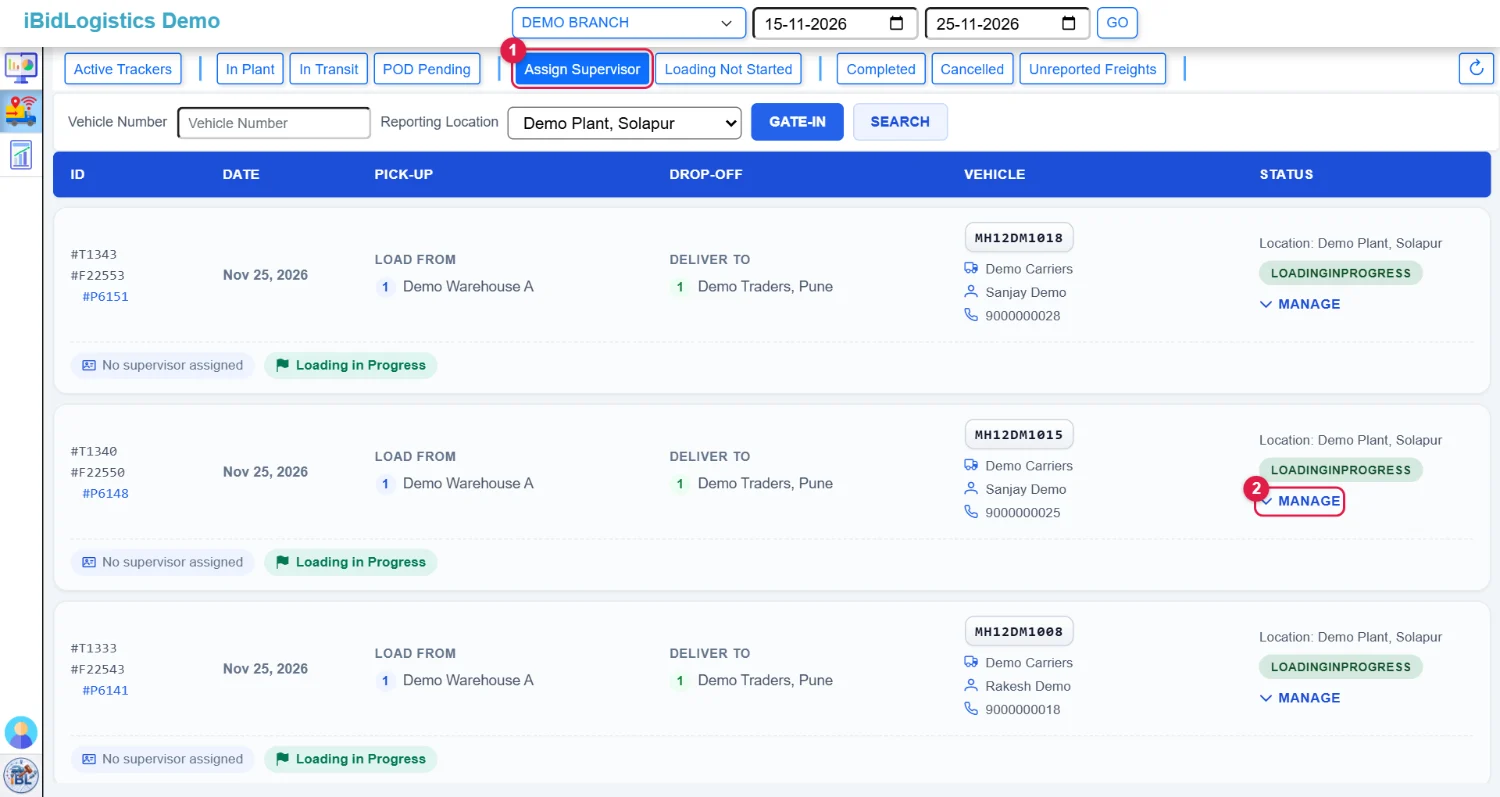
- गाडी आत आली: ती Assign Supervisor मध्ये दिसते.
- Assign: गाडी भरणारा सुपरवायझर निवडा.
- लोडिंग: सुपरवायझर गाडी भरून गेटकडे पाठवतो.
- Approve load: संख्या तपासा आणि मंजूर करा.
- त्यानंतर: वजन, बिल आणि gate out इतर लोक करतात.
1. साइन इन करा
- संगणकावर ibidlogistics.com/login उघडा, किंवा फोनवर iBidLogistics ॲप उघडा.
- तुमचा नोंदणीकृत मोबाइल नंबर टाका आणि Request OTP दाबा.
- SMS ने आलेला OTP टाका आणि Login दाबा.
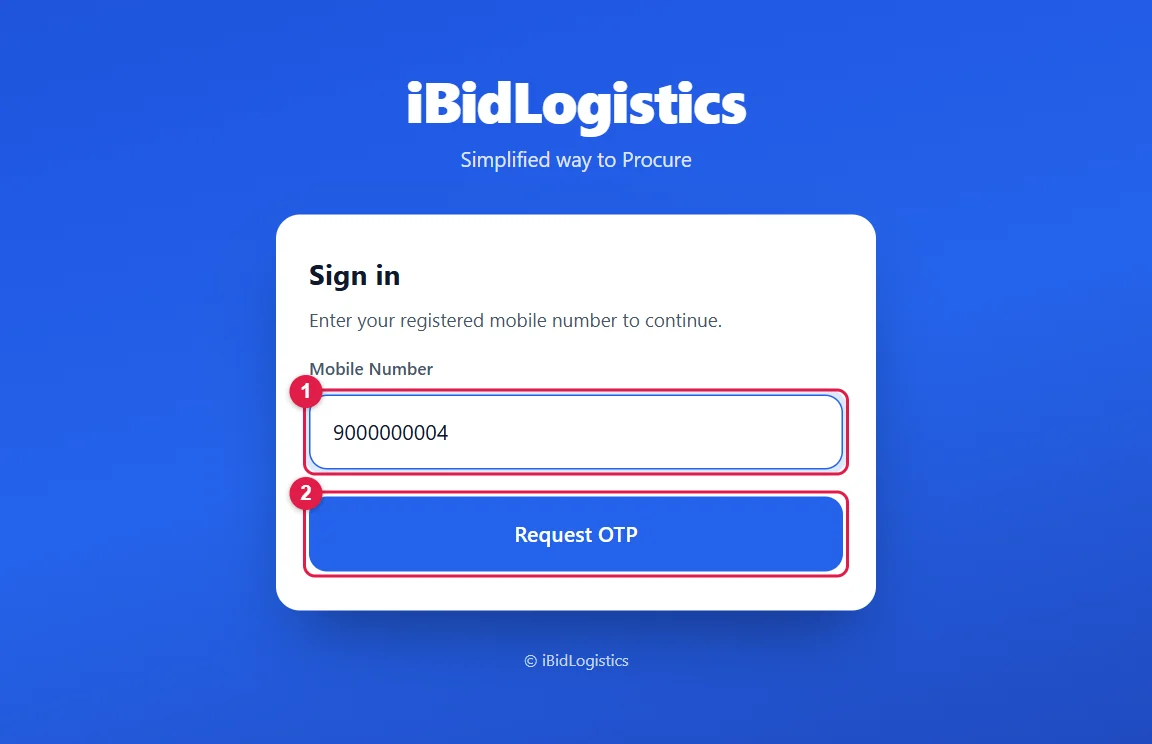
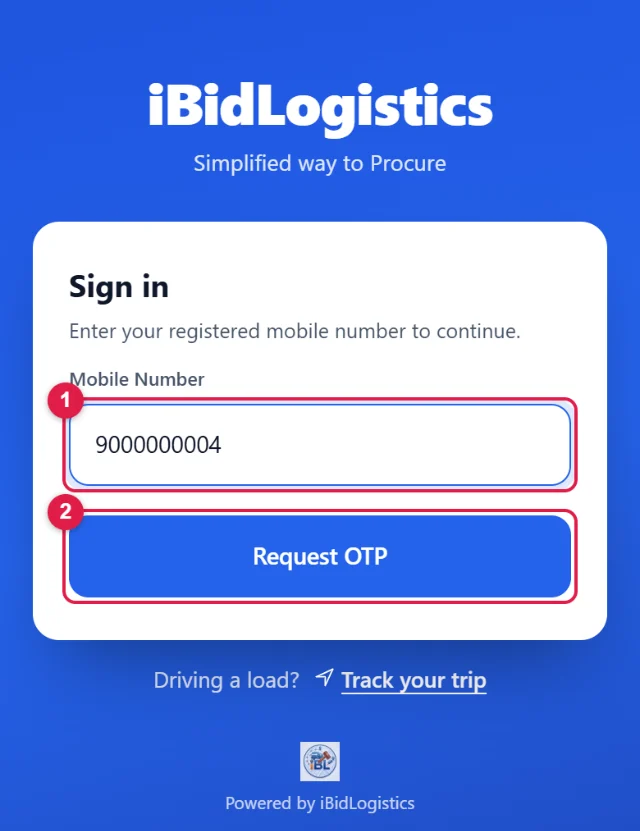
तुम्ही साइन इन राहता. तुमचा OTP कोणालाही सांगू नका.
2. तुमची स्क्रीन
वेबसाइट Assign Supervisor वर उघडते: ज्या गाड्या आत आहेत आणि ज्यांना अजून सुपरवायझर मिळालेला नाही.
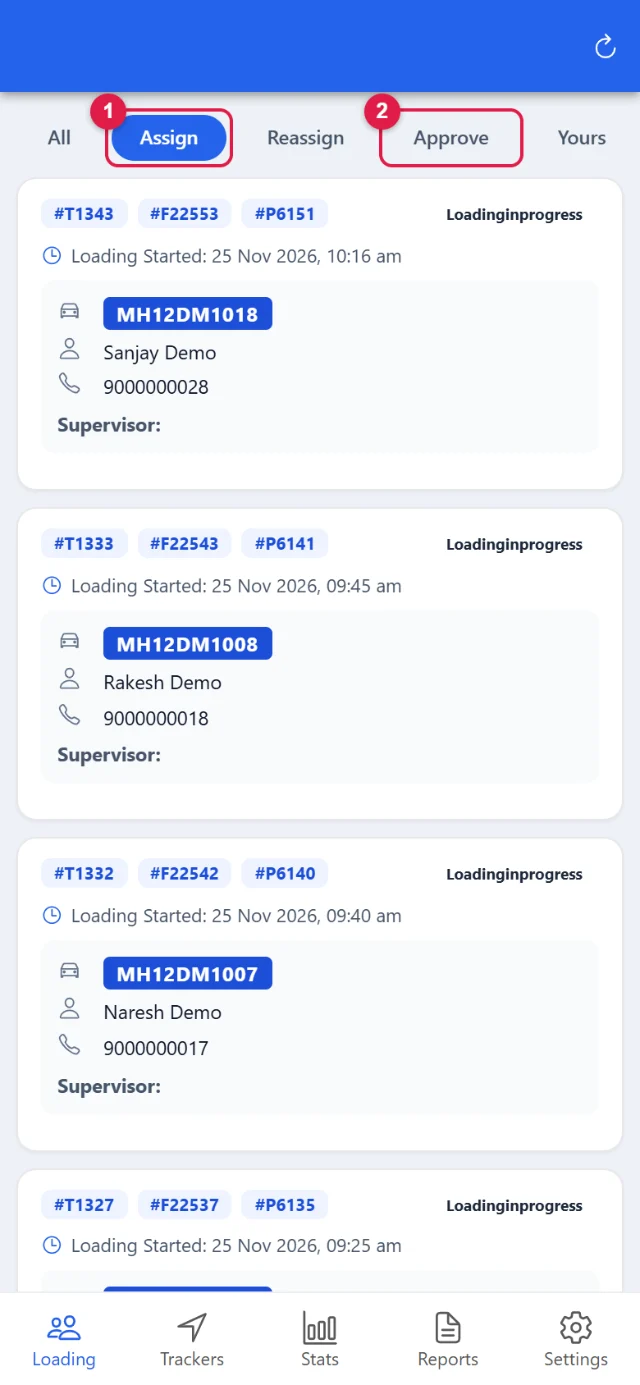
फोनवर Loading टॅब उघडा. Assign मध्ये सुपरवायझर नसलेल्या गाड्या, Approve मध्ये पूर्ण झालेले लोड.
3. सुपरवायझर निवडा
- गाडीवर Manage दाबा, किंवा फोनवर तिचे कार्ड दाबा.
- लोडिंग पॉइंटवर सुपरवायझर निवडा.
- Assign दाबा. गाडी त्या सुपरवायझरच्या स्क्रीनवर येते.
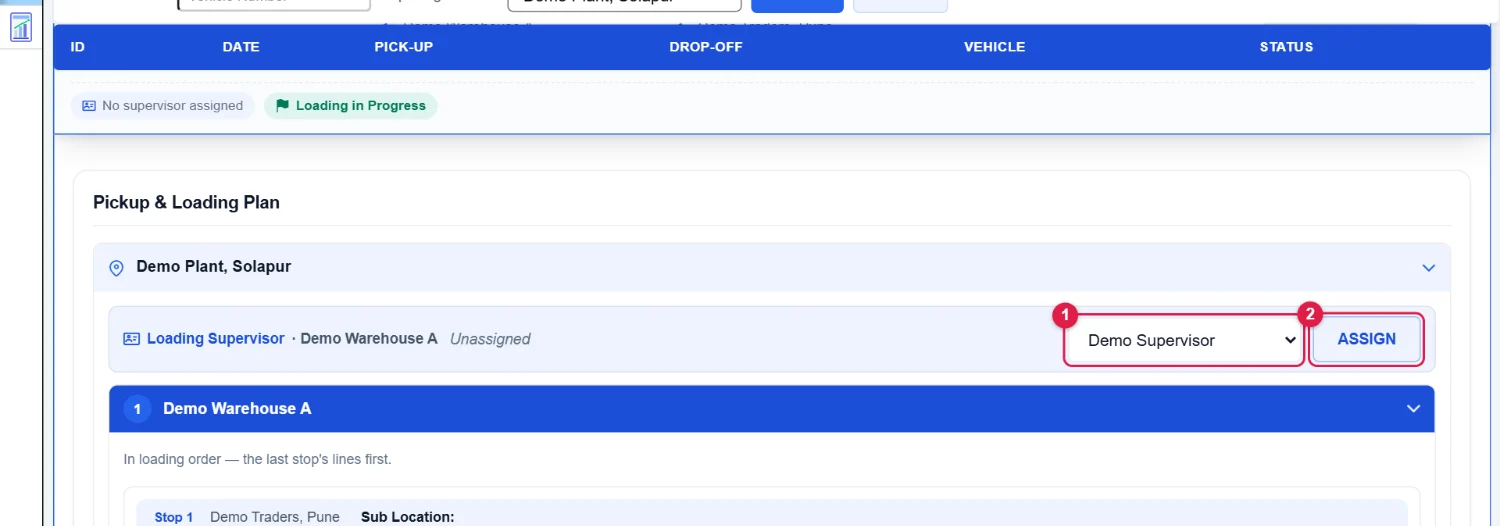
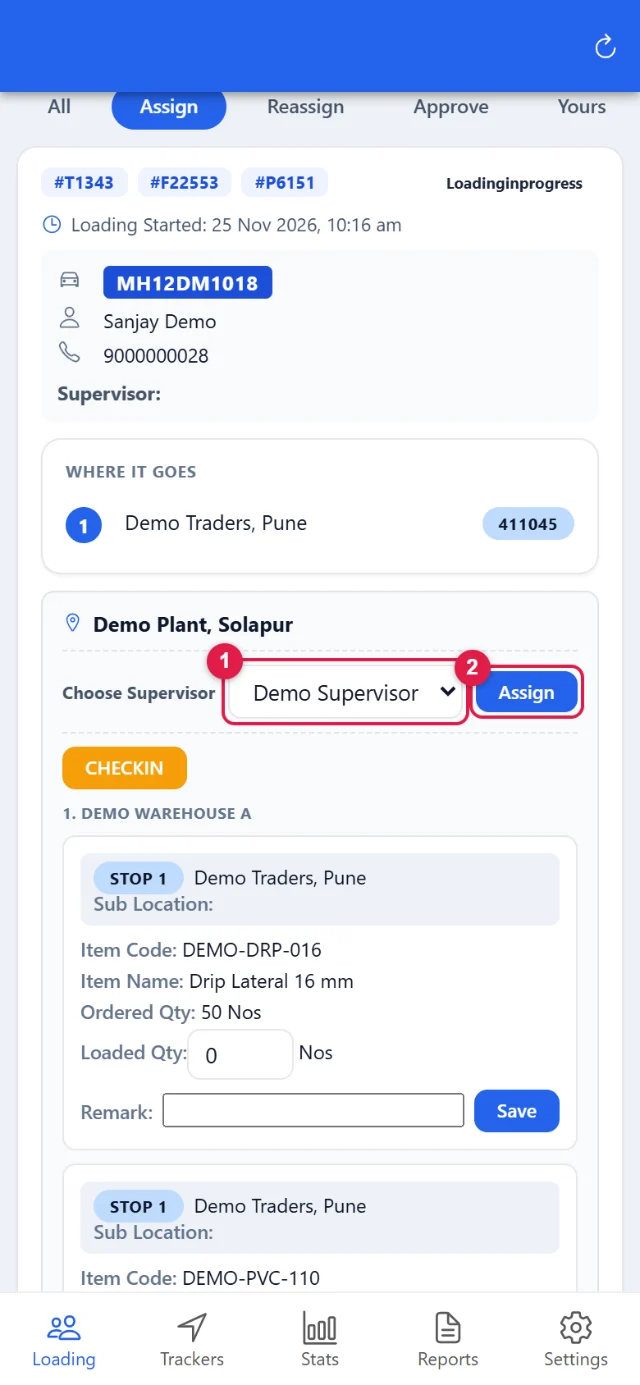
नावापुढे Busy elsewhere म्हणजे तो सुपरवायझर सध्या दुसरी गाडी भरत आहे.
4. सुपरवायझर बदला
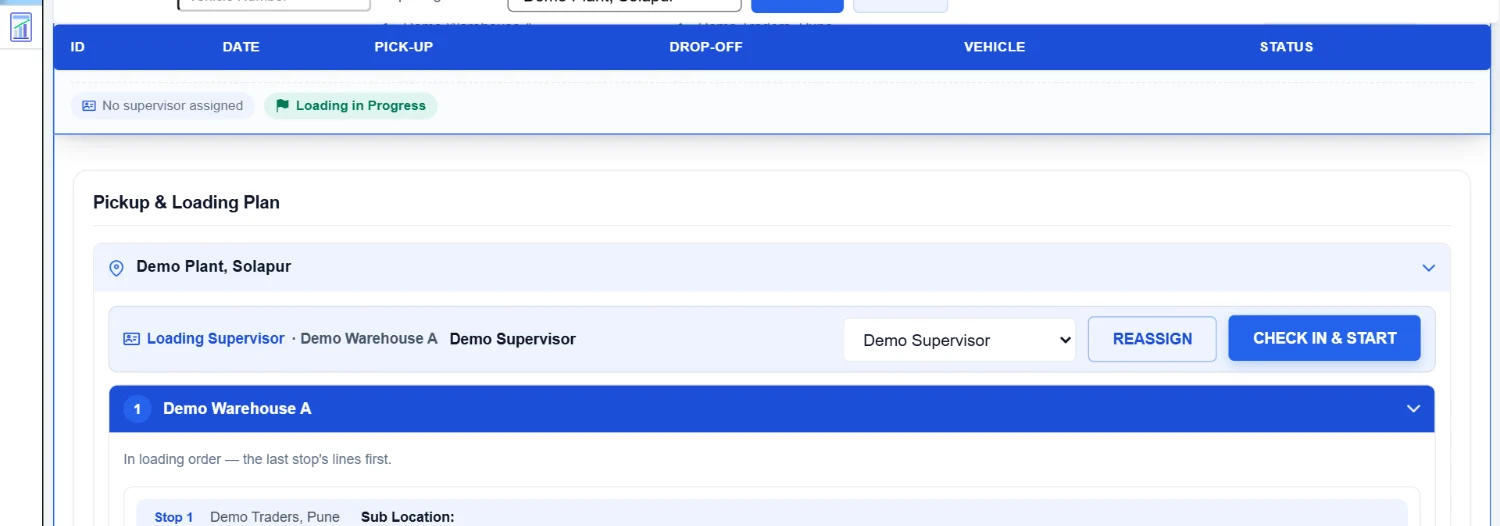
गाडी उघडा, दुसरे नाव निवडा आणि Reassign दाबा. तुम्ही स्वतः Check In & Start दाबूनही गाडी भरू शकता.
5. लोड मंजूर करा
- वेबसाइटवर In Plant, किंवा फोनवर Approve उघडा.
- Loading Complete असलेली गाडी उघडा आणि भरलेली संख्या ऑर्डरशी जुळवा.
- Approve load दाबा.
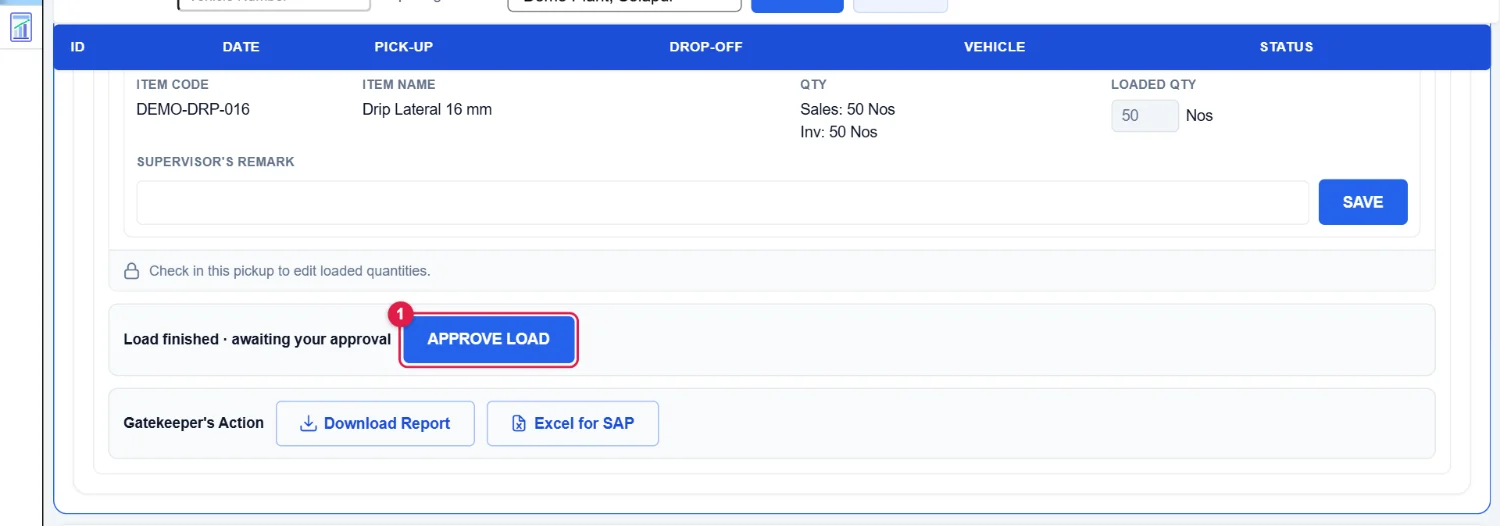
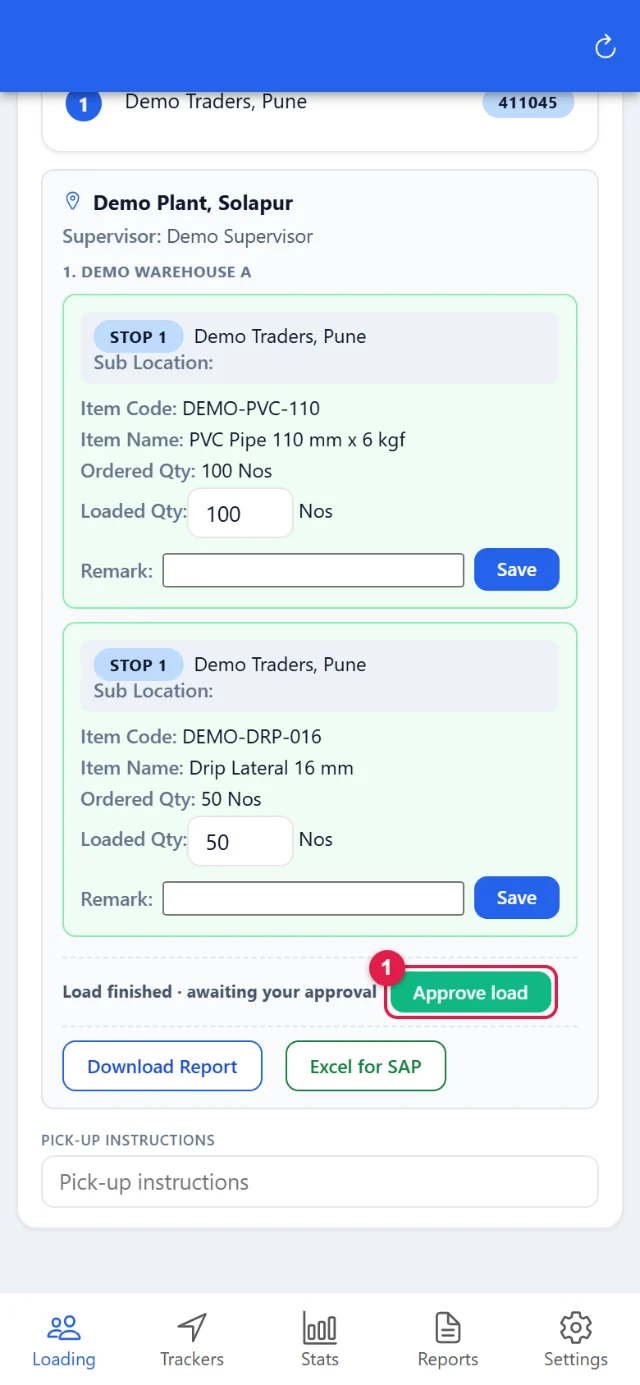
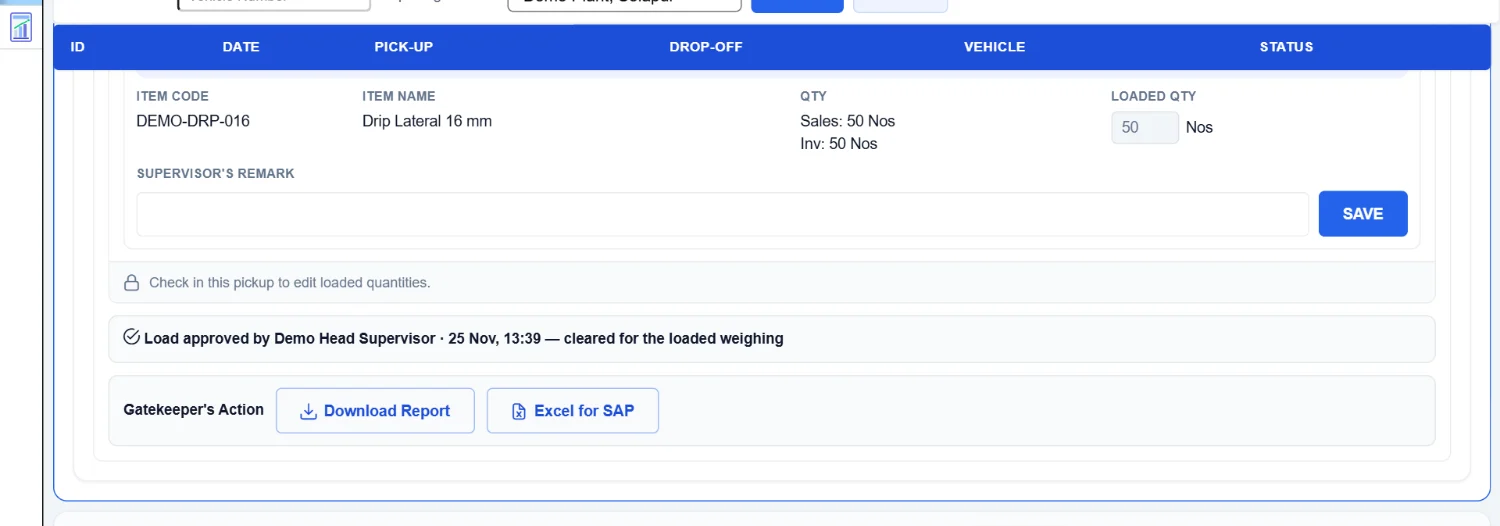
तुम्ही मंजूर करेपर्यंत भरलेल्या गाडीचे वजन, बिल किंवा gate out होऊ शकत नाही.
6. डॅशबोर्ड आणि रिपोर्ट
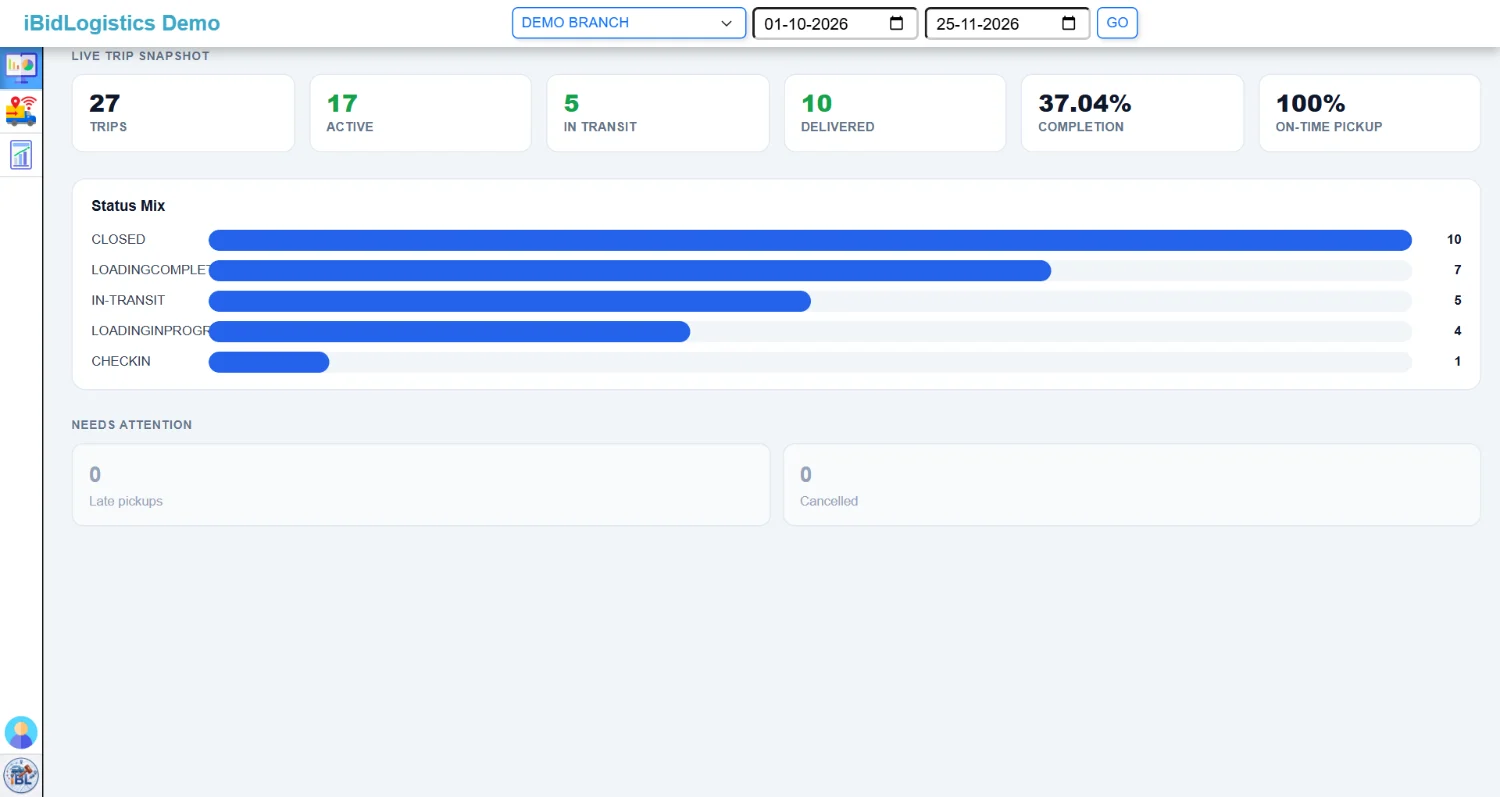
Dashboard मध्ये किती ट्रिप सुरू, वाटेत आणि पूर्ण आहेत ते दिसते. Reports मध्ये ट्रिप, गेट आणि काट्याचे रजिस्टर आहेत, Excel आणि PDF मध्ये.
7. संदेश आणि काय करावे
| संदेश किंवा अडचण | काय करावे |
|---|---|
| यादीत सुपरवायझर नाही | Admin ला Works at मध्ये त्याचा प्लांट टाकायला सांगा. |
| Approve load दिसत नाही | सुपरवायझरने अजून Proceed to Gate दाबलेले नाही. |
| Number not registered | तुमचा मोबाइल नंबर सक्रिय नाही. तुमच्या Admin ला सांगा. |
साइन आउट करण्यासाठी: Settings, मग Log out.
मदत हवी आहे? info@ibidlogistics.com वर लिहा