
आपका काम एक नज़र में
- ब्रांच और प्लांट: जहाँ से लोड होता है।
- यूज़र: कौन साइन इन करेगा, भूमिका और प्लांट के साथ।
- ग्राहक: आपके ग्राहक और उनके पिन कोड।
- ट्रांसपोर्टर: कौन बोली लगाएगा।
- रोज़ का काम: डैशबोर्ड, डिलीवरी और रिपोर्ट।
1. साइन इन करें
- कंप्यूटर पर ibidlogistics.com/login खोलें, या फ़ोन पर iBidLogistics ऐप खोलें।
- अपना रजिस्टर्ड मोबाइल नंबर डालें और Request OTP दबाएँ।
- SMS से आया OTP डालें और Login दबाएँ।
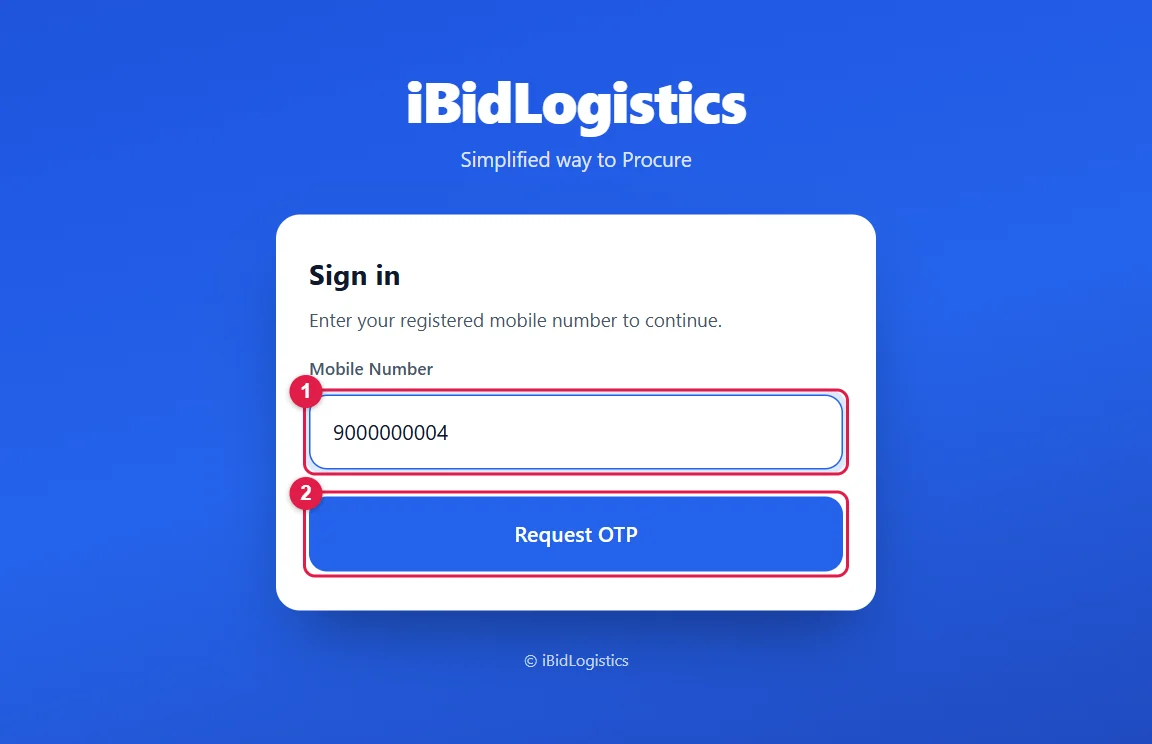
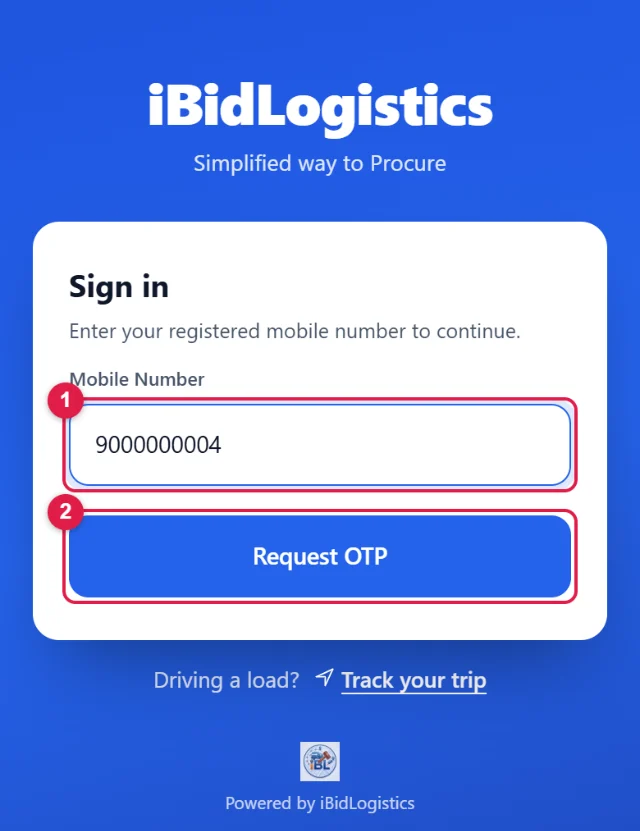
आप साइन इन रहते हैं। अपना OTP किसी को न बताएँ।
2. आपकी स्क्रीन
बाईं ओर के मेन्यू से डैशबोर्ड, प्लान, फ्रेट, ट्रिप, काँटा, बिल, रिपोर्ट और Administration खुलता है।
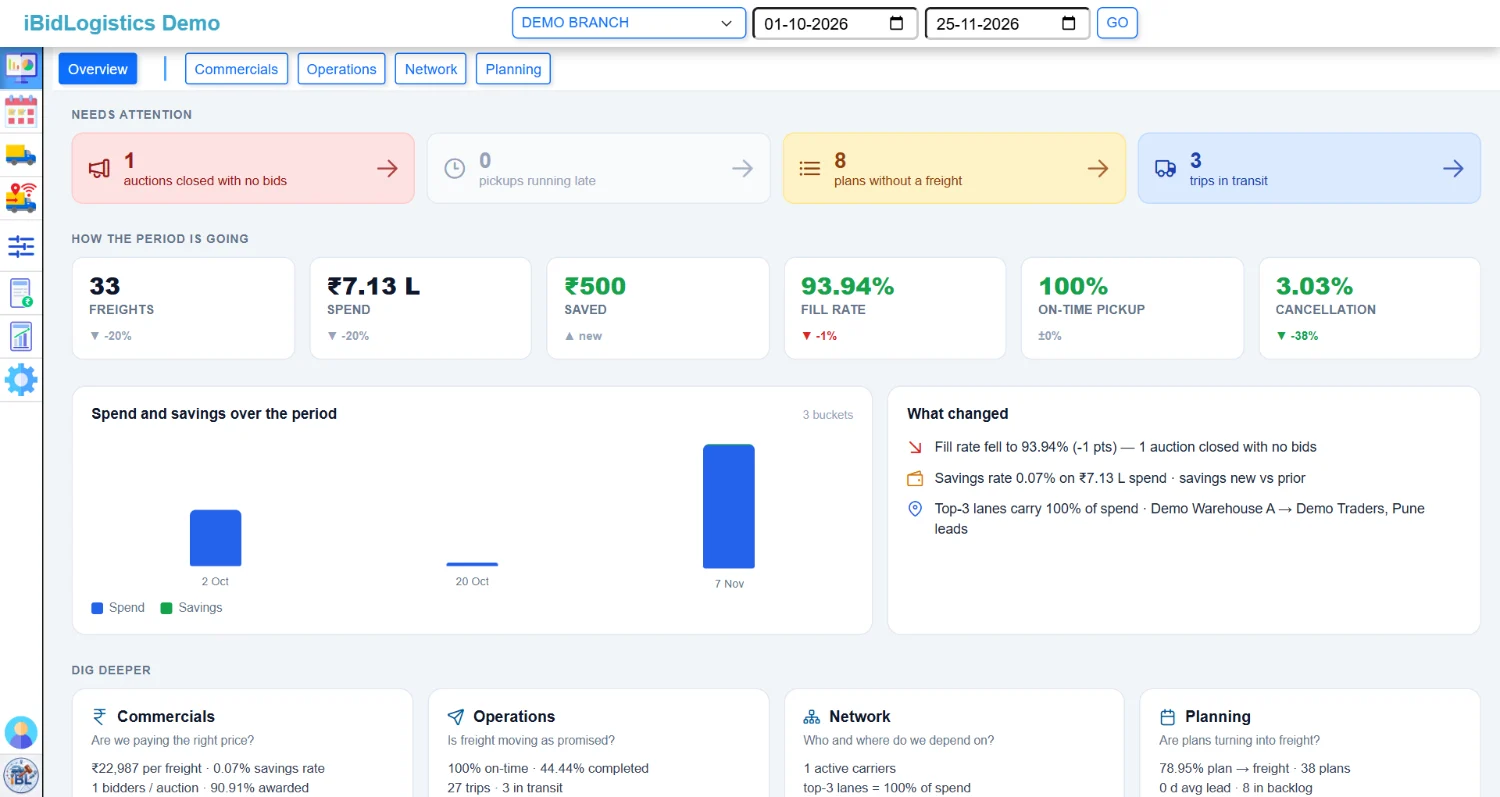
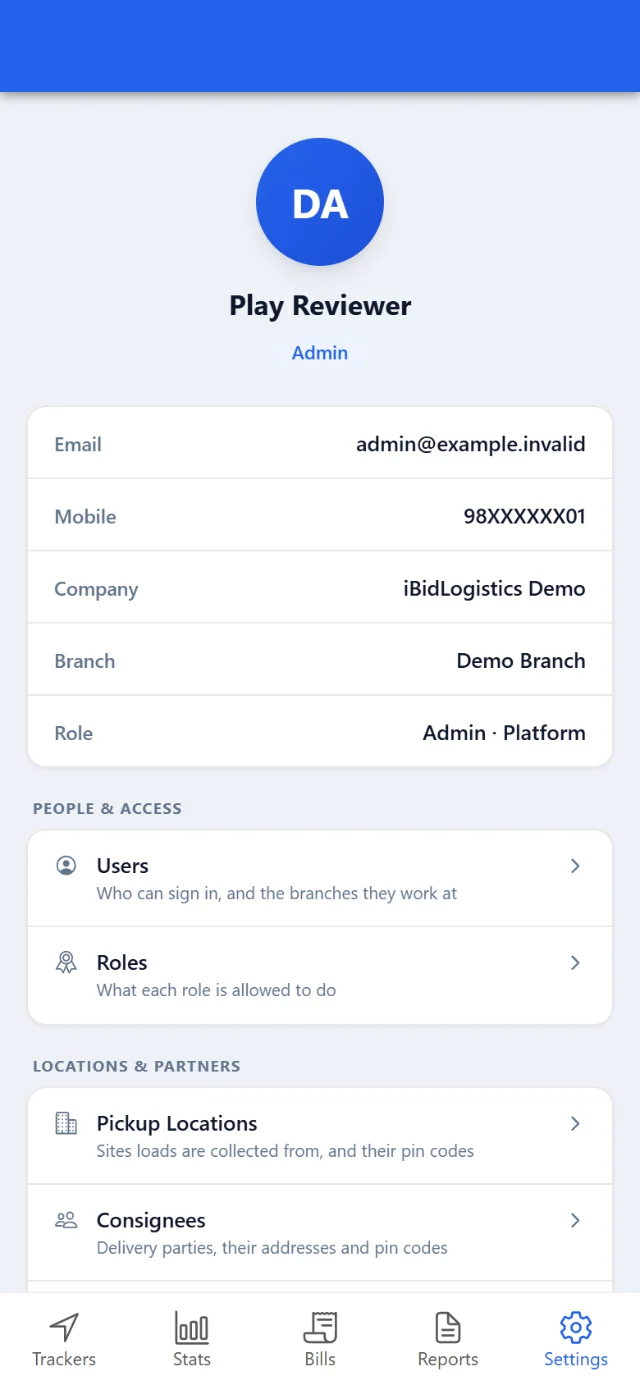
फ़ोन पर यही सब Settings में है।
3. ब्रांच और पिक-अप लोकेशन
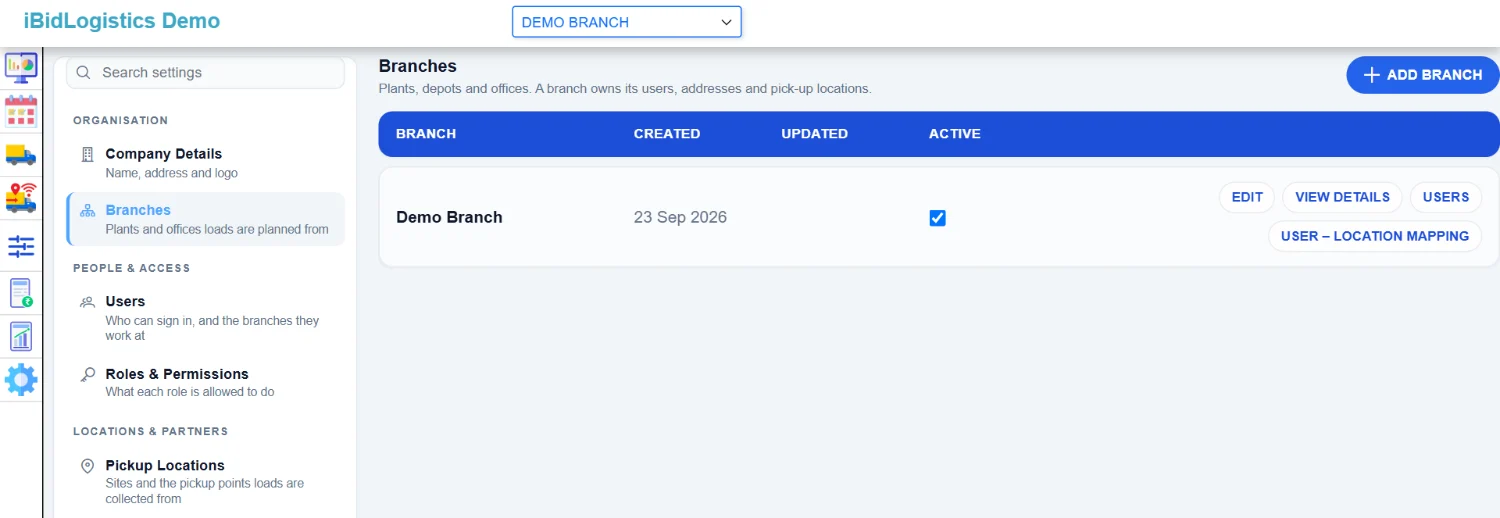
- Administration में Branches खोलें और Add branch दबाएँ।
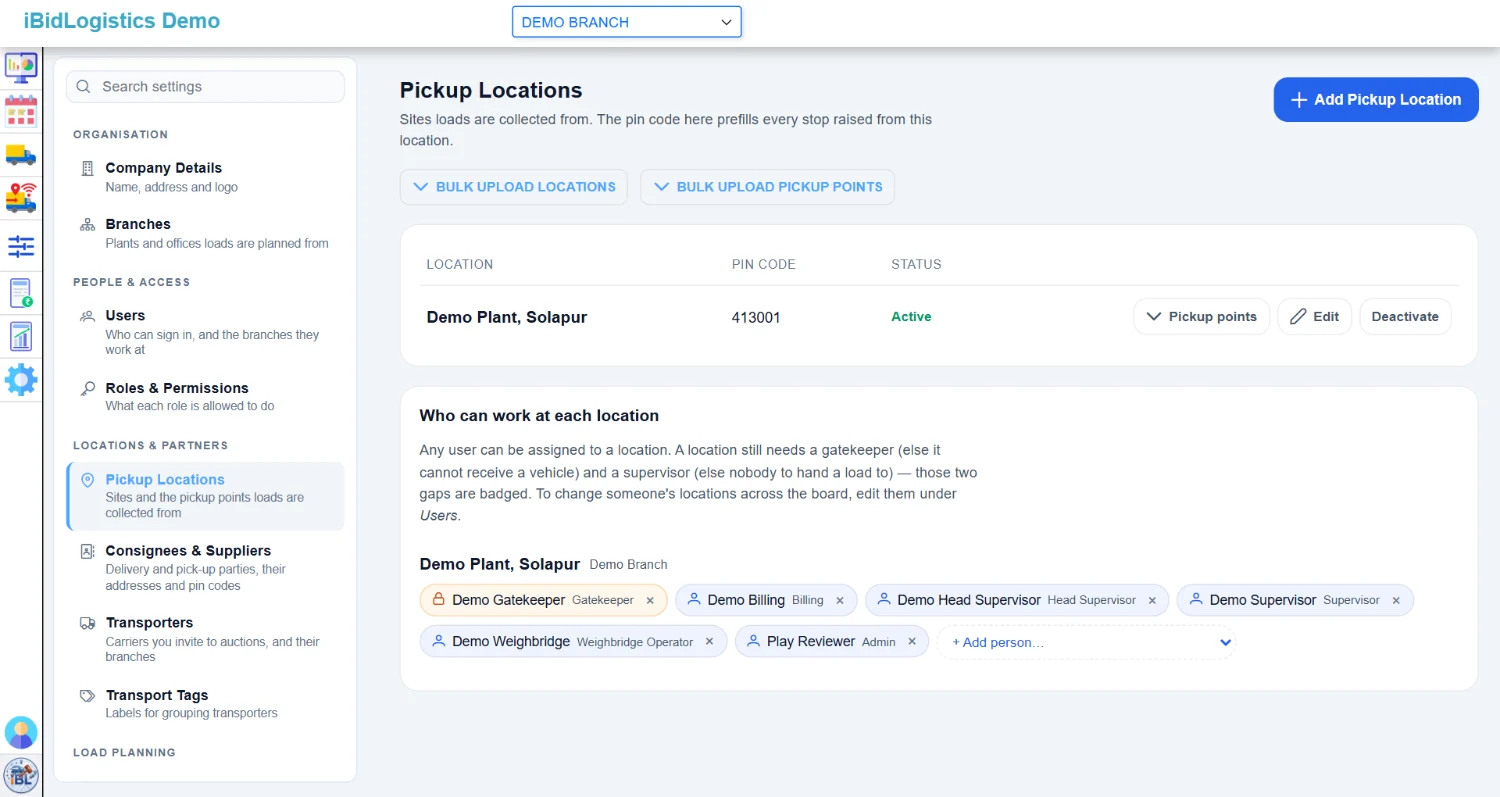
- Pickup Locations खोलें और Add Pickup Location दबाएँ। हर लोकेशन का पिन कोड और पिक-अप पॉइंट होते हैं।
- नीचे देखें किस लोकेशन पर कौन काम करता है। हर लोकेशन पर गेटकीपर और सुपरवाइज़र चाहिए।
4. यूज़र और भूमिका
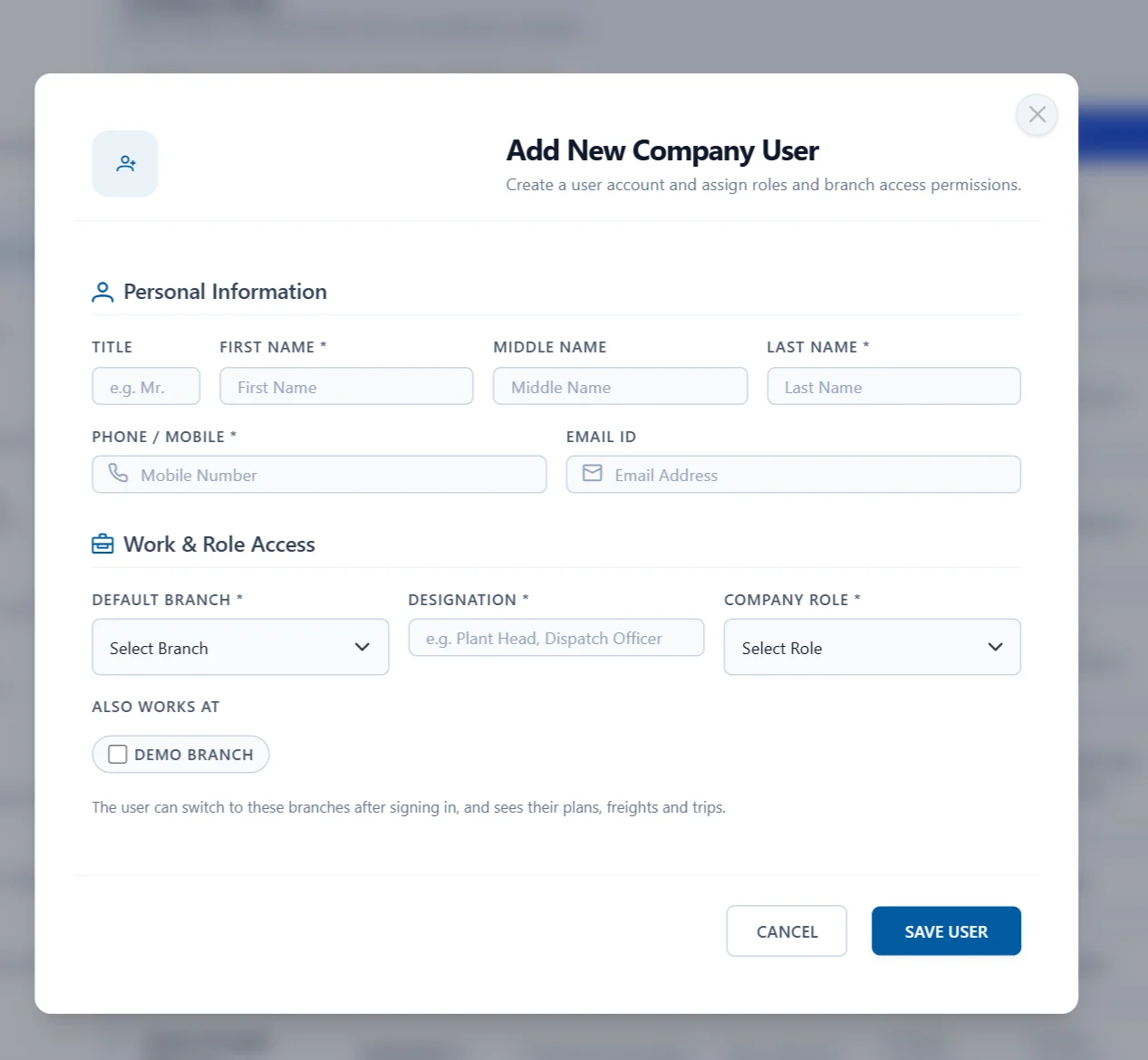
- Users खोलें और Add user दबाएँ।
- नाम और मोबाइल नंबर भरें। व्यक्ति इसी नंबर से साइन इन करता है।
- ब्रांच और भूमिका चुनें। भूमिका तय करती है कि व्यक्ति क्या कर सकता है। Designation केवल पद का नाम है।
- गेट, काँटा और लोडिंग वालों के लिए Works at में प्लांट चुनें। यूज़र सेव करें।
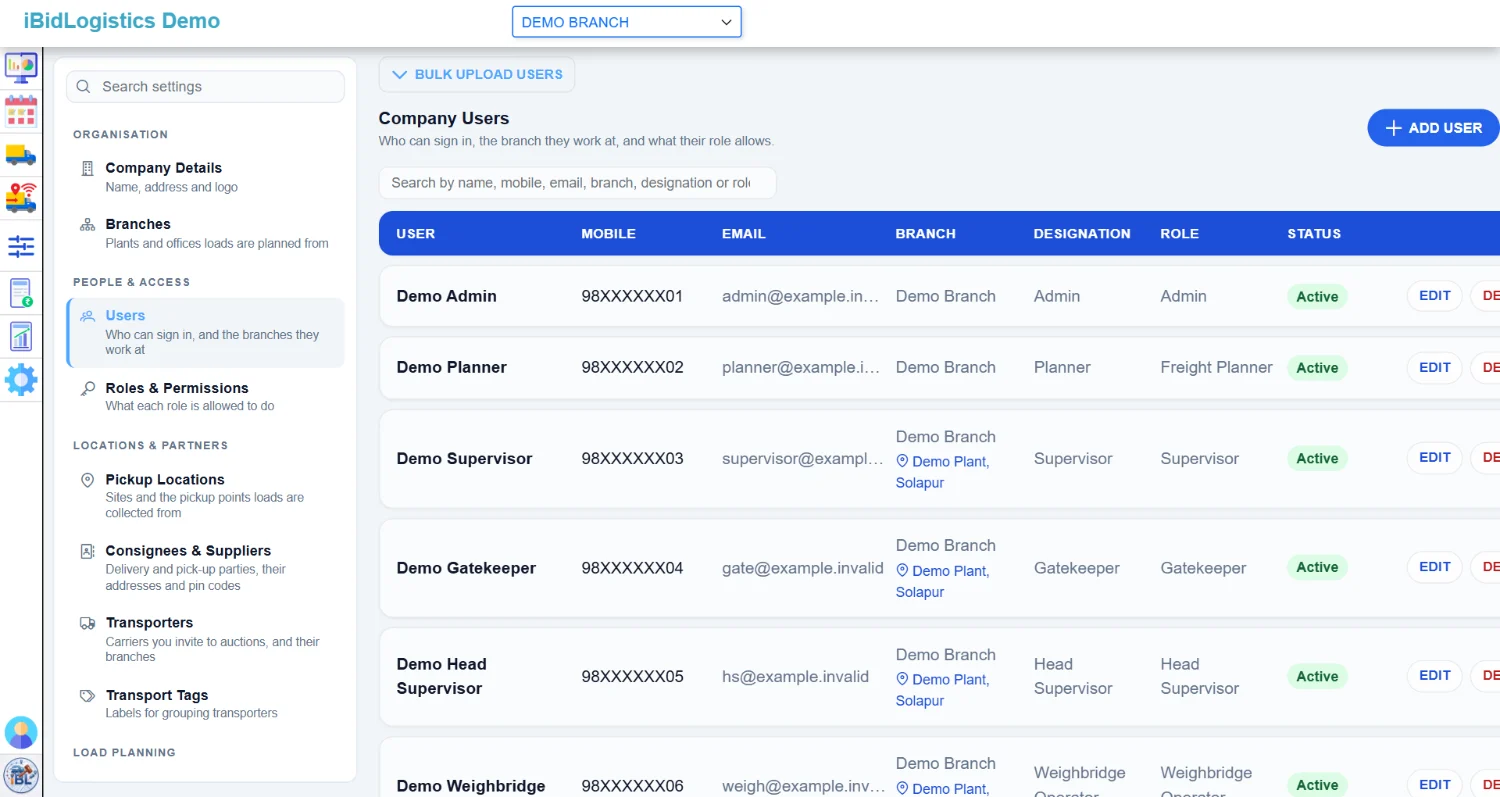
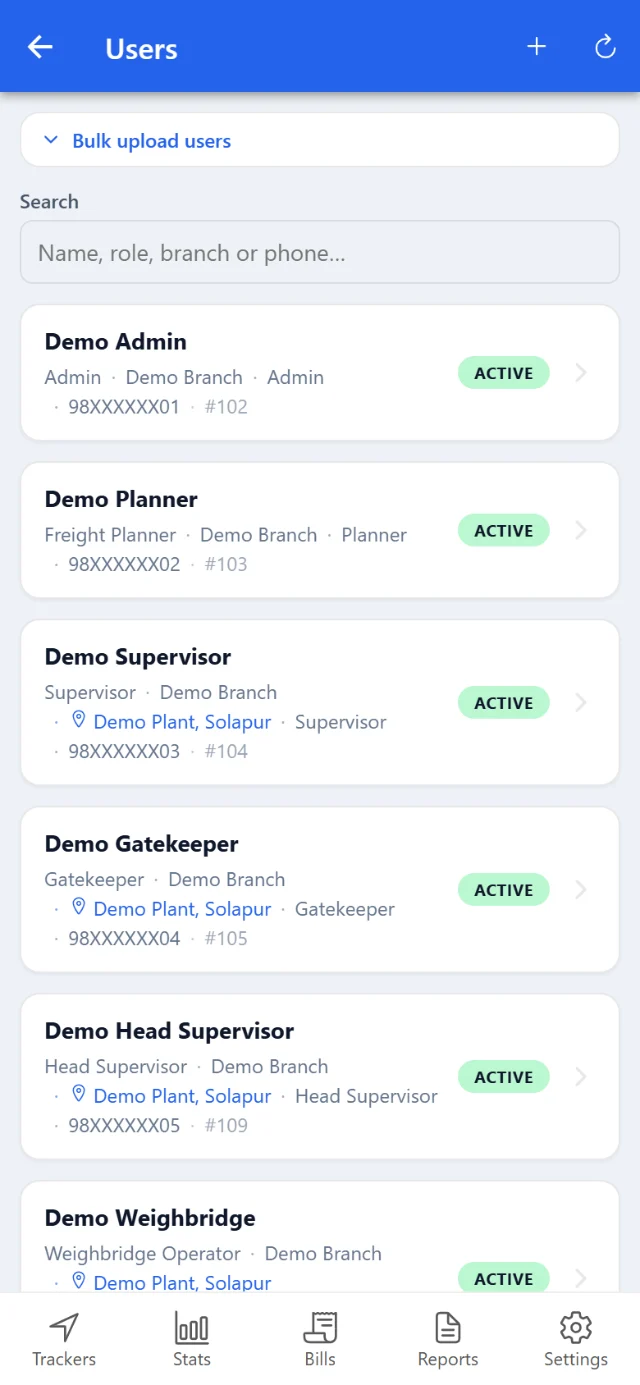
कोई व्यक्ति जाए तो उसी दिन Deactivate दबाएँ।
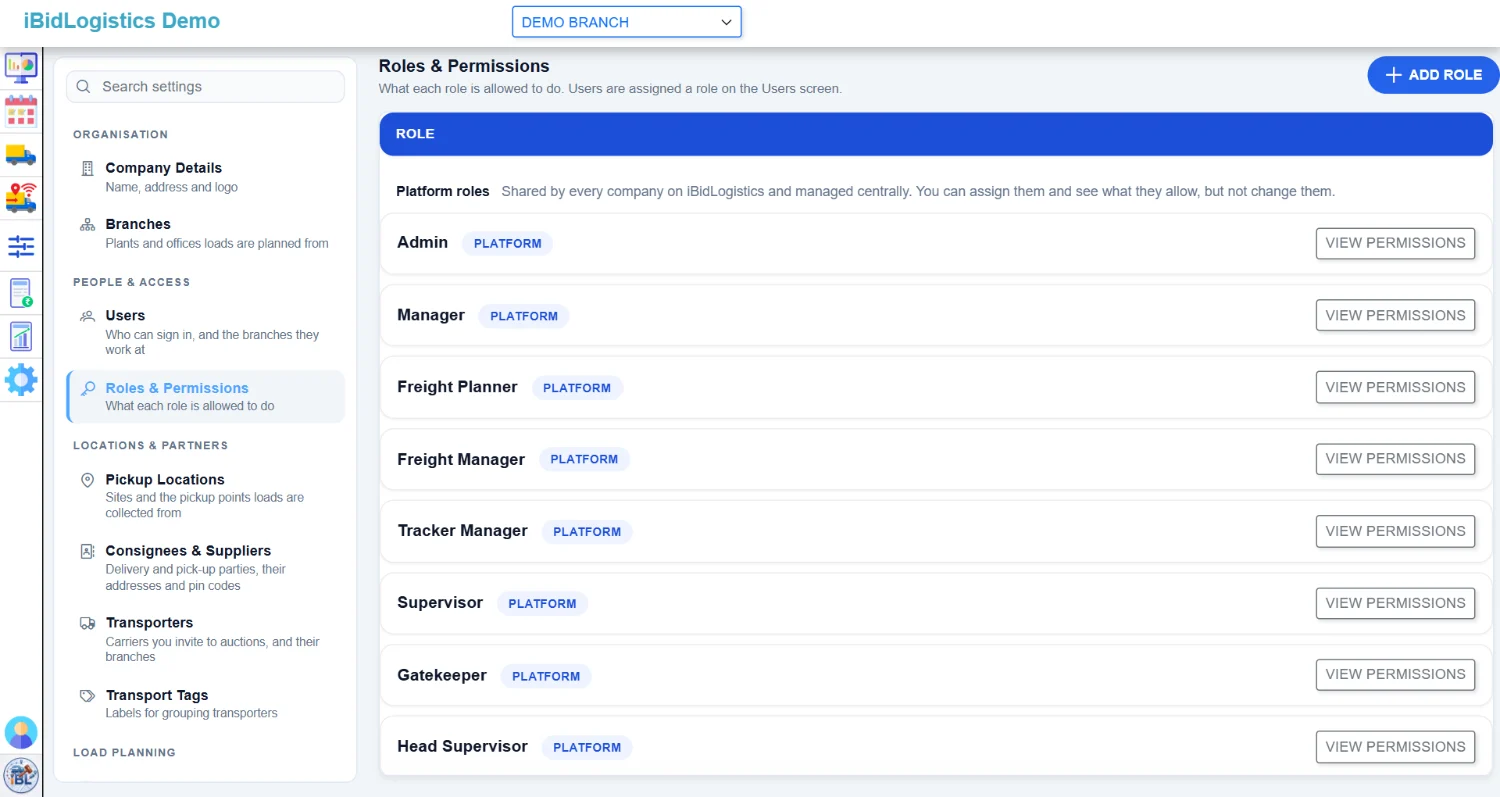
Roles & Permissions में दिखता है हर भूमिका क्या कर सकती है। आप अपनी भूमिका भी बना सकते हैं।
5. ग्राहक
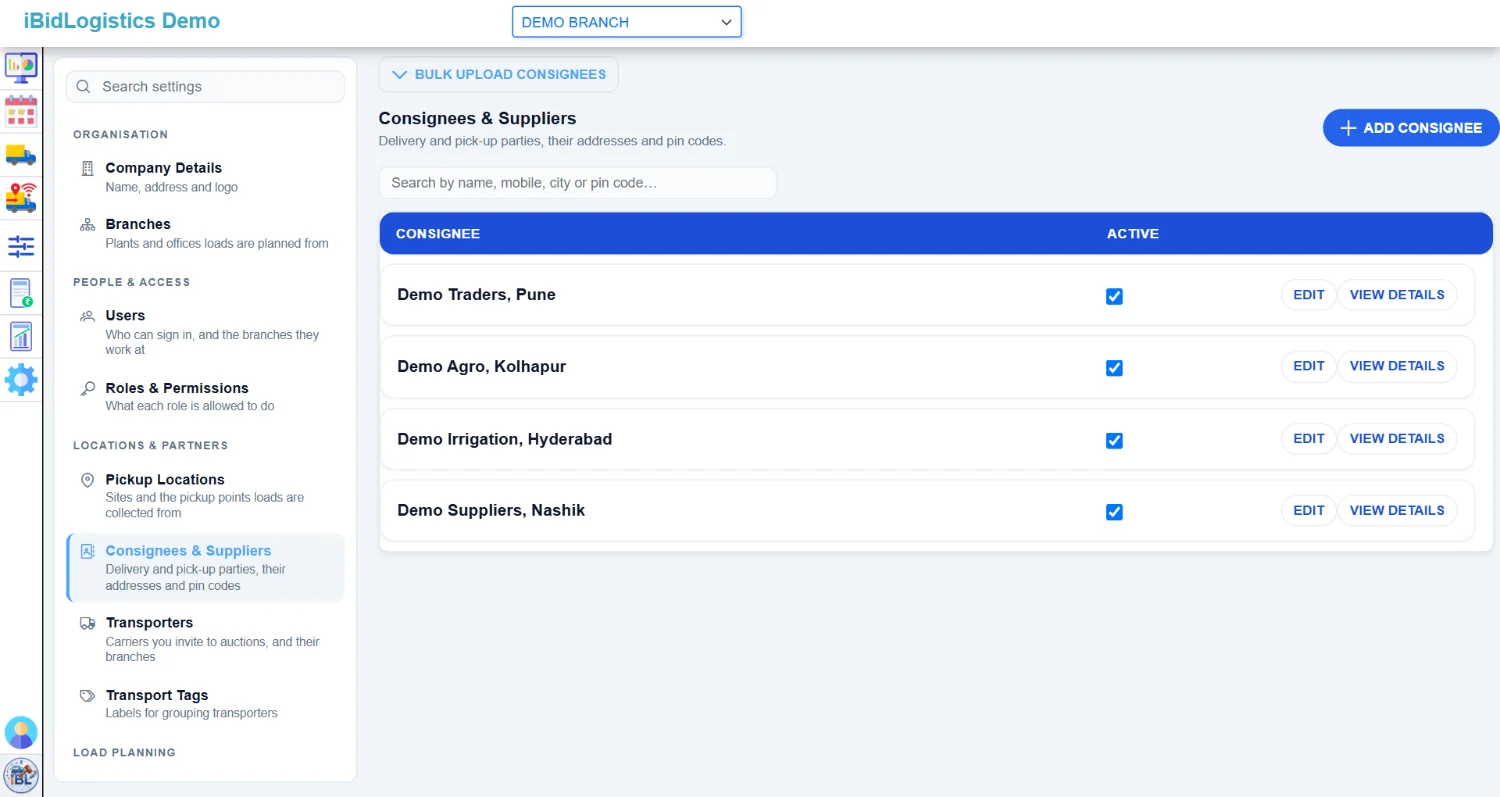
Consignees & Suppliers खोलें और Add consignee दबाएँ, या Excel से कई एक साथ डालें। पिन कोड सही होना चाहिए: उसी से पता चलता है गाड़ी पहुँची या नहीं।
6. ट्रांसपोर्टर और टैग
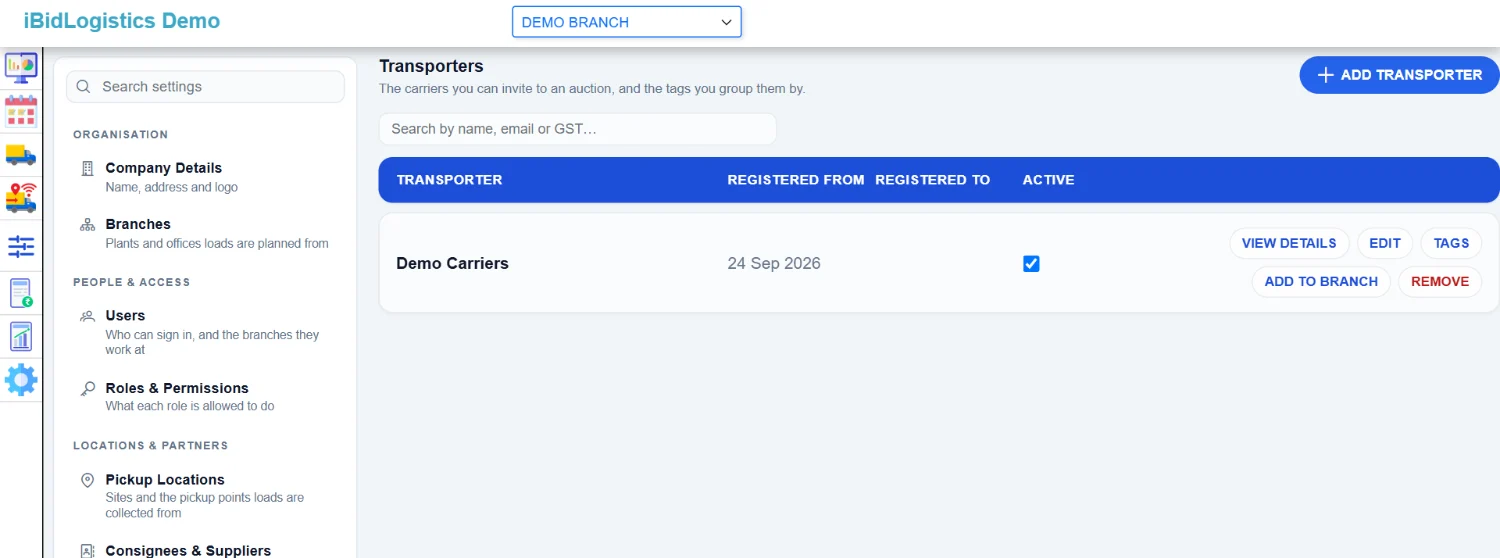
- Transporters खोलें और Add transporter दबाएँ। फिर हर ब्रांच के लिए Add to branch करें।
- Transport Tags से समूह बनाएँ, ताकि पूरे समूह को ऑक्शन में बुला सकें।
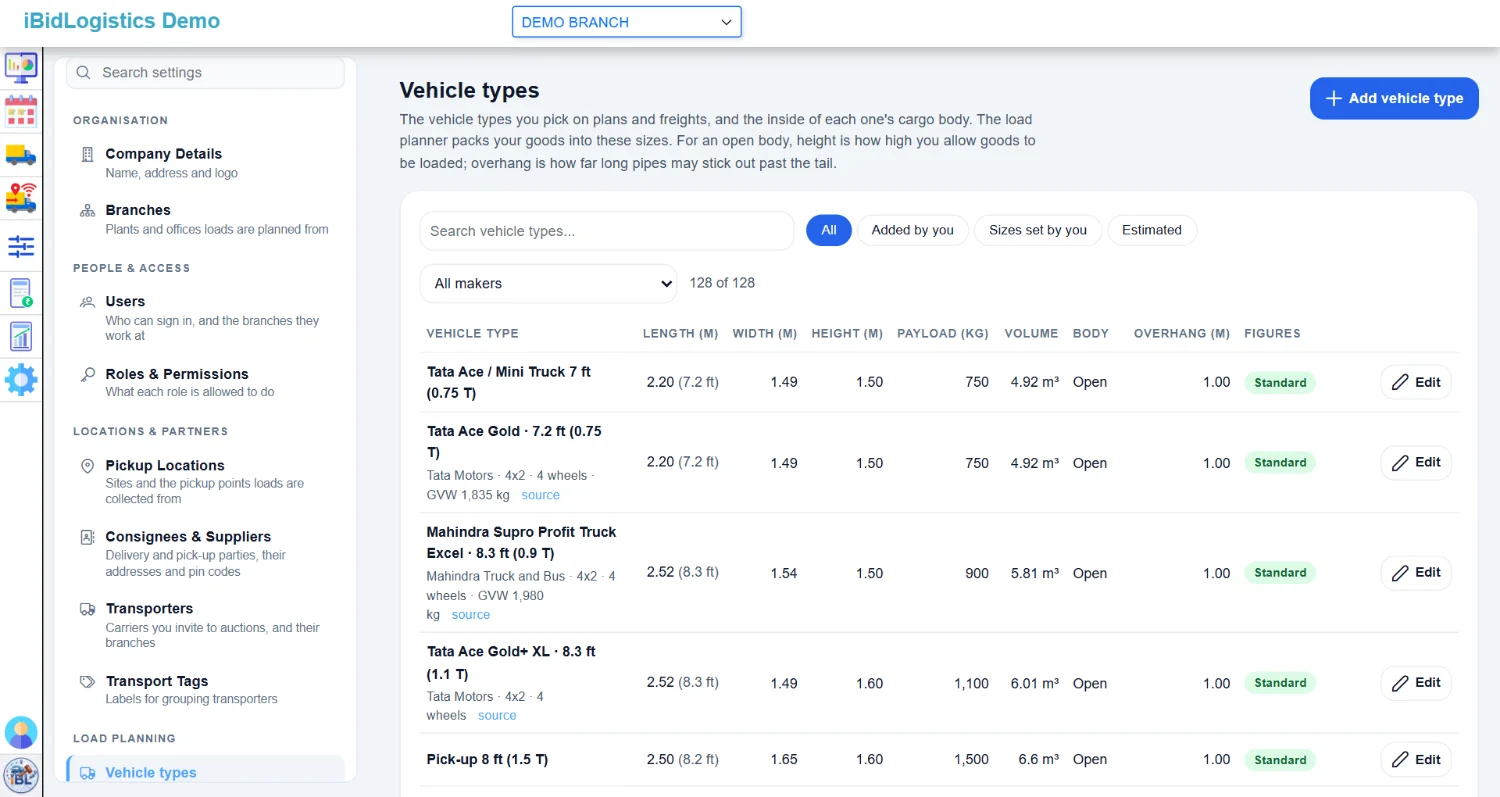
7. गाड़ी के प्रकार
Vehicle types में हर ट्रक का आकार और क्षमता है। लोड प्लान इन्हीं से बनता है।
8. रोज़ का काम
- Dashboard: Needs attention का बॉक्स दबाने पर सूची खुलती है।
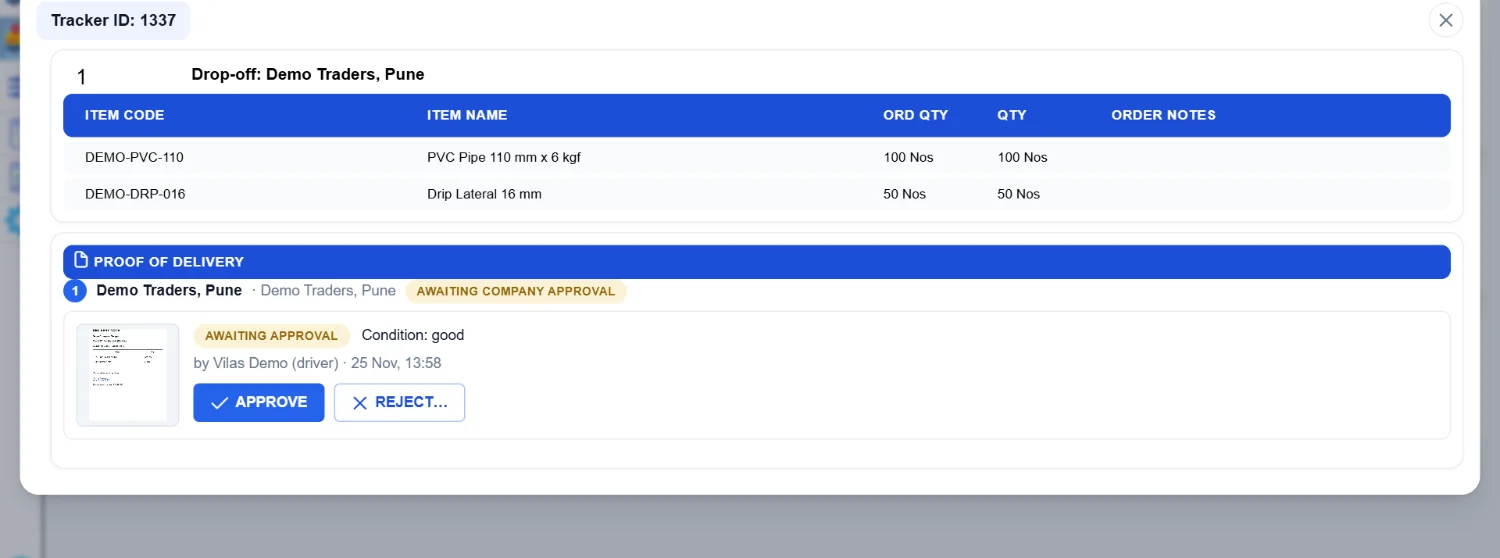
- POD Pending: हर फ़ोटो जाँचें, फिर Approve या Reject करें।
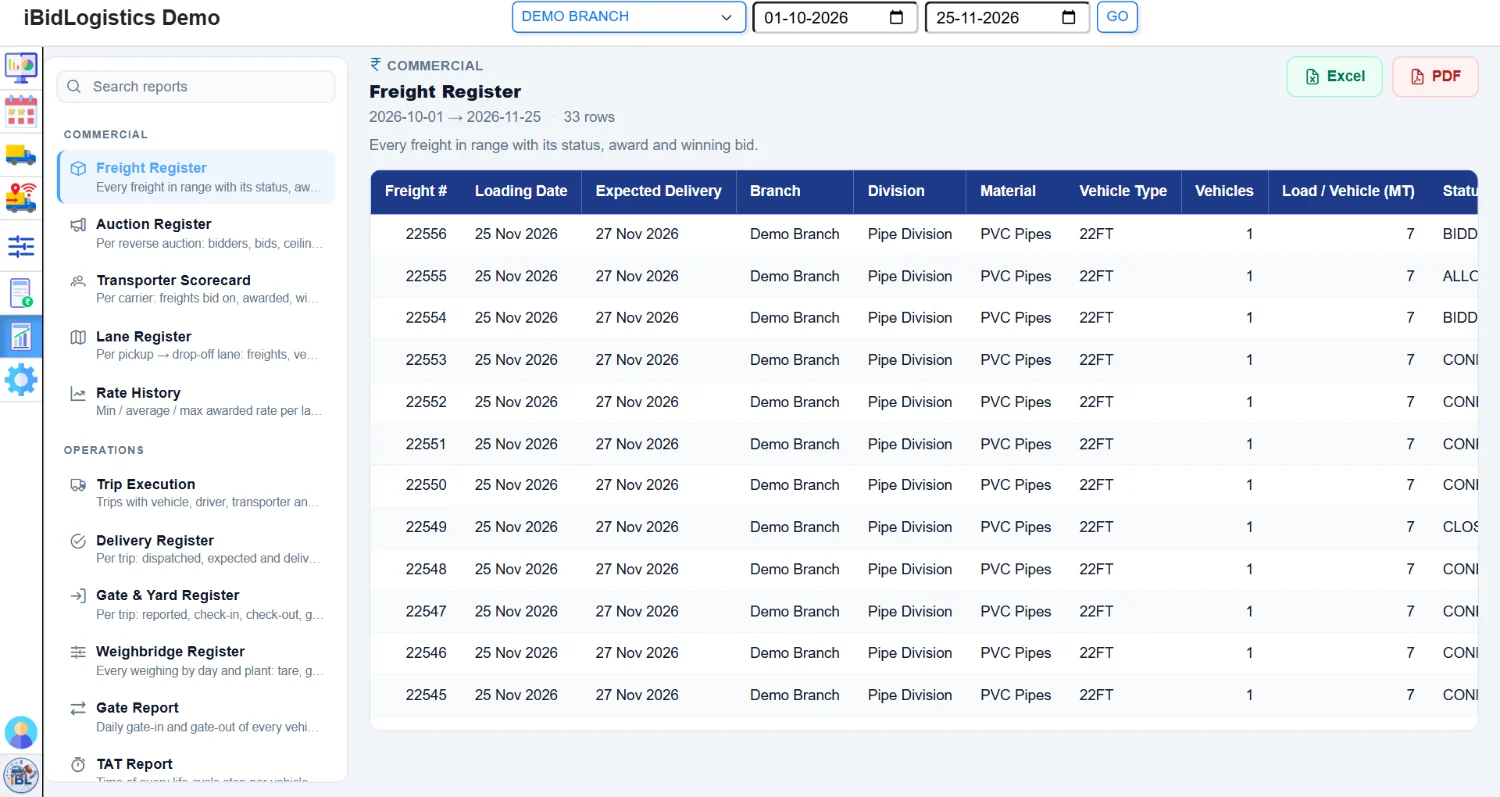
Reports में सभी रजिस्टर हैं, Excel और PDF के साथ।
Admin हर भूमिका का काम कर सकता है। हर भूमिका की अपनी गाइड है।
9. संदेश और क्या करें
| संदेश या समस्या | क्या करें |
|---|---|
| यूज़र साइन इन नहीं कर पा रहा | मोबाइल नंबर जाँचें और देखें कि यूज़र Active है। |
| गेटकीपर या सुपरवाइज़र को कुछ नहीं दिखता | Works at में प्लांट चुनें। |
| Number not registered | आपका मोबाइल नंबर चालू नहीं है। अपने Admin से कहें। |
साइन आउट के लिए: Settings, फिर Log out।
मदद चाहिए? info@ibidlogistics.com पर लिखें