
तुमचे काम एका दृष्टिक्षेपात
- सेल्स ऑर्डर आणि स्टॉक अपलोड करा.
- प्लॅन बनवा: कधी, कुठे आणि कुठून.
- ट्रकमध्ये लोड तपासा.
- फ्रेट: Freight Manager तुमच्या प्लॅनवरून बनवतो.
- Freights on the Way मध्ये गाडी पाहत राहा.
1. साइन इन करा
- संगणकावर ibidlogistics.com/login उघडा, किंवा फोनवर iBidLogistics ॲप उघडा.
- तुमचा नोंदणीकृत मोबाइल नंबर टाका आणि Request OTP दाबा.
- SMS ने आलेला OTP टाका आणि Login दाबा.
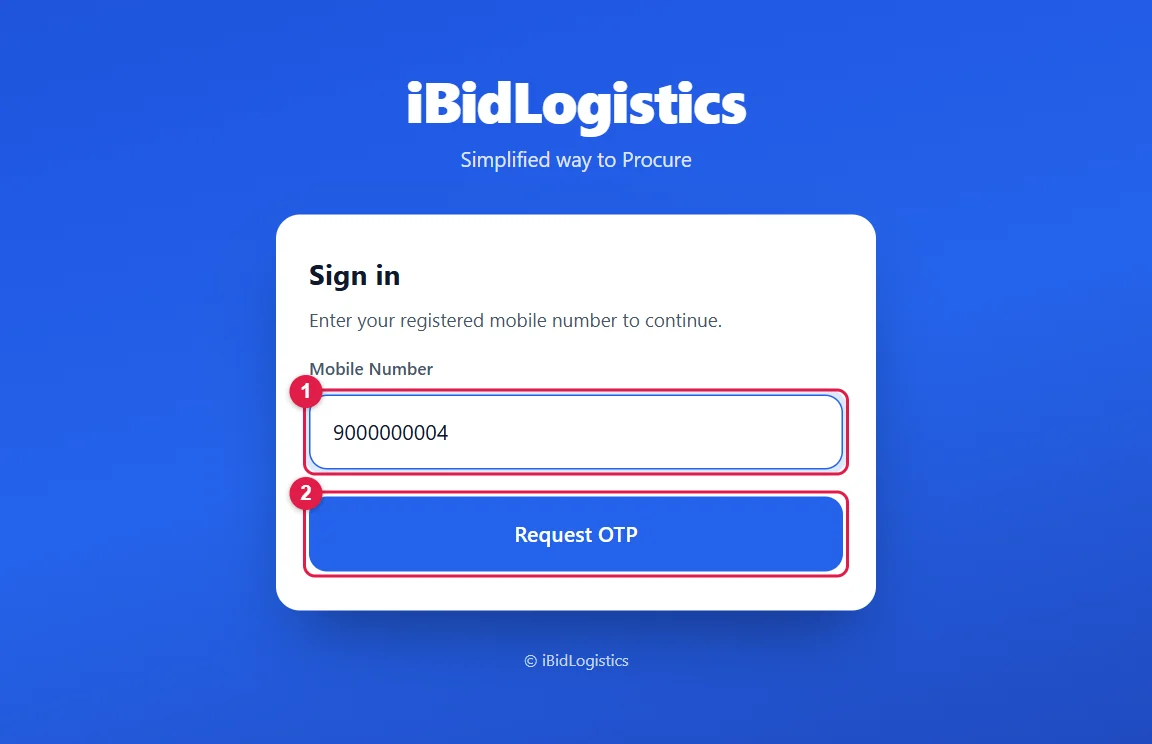
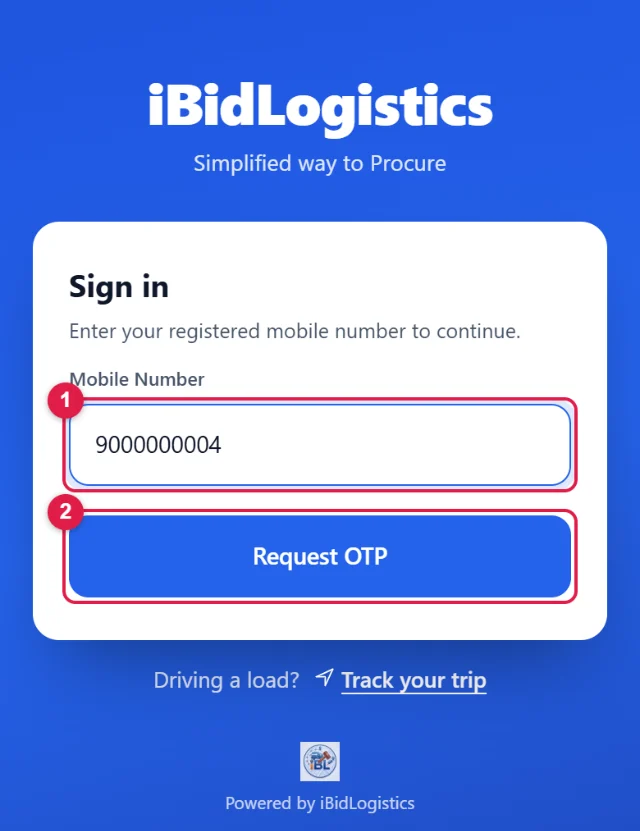
तुम्ही साइन इन राहता. तुमचा OTP कोणालाही सांगू नका.
2. तुमची स्क्रीन
साइन इन केल्यावर Freight Planner उघडते: दिवसाचे प्लॅन.
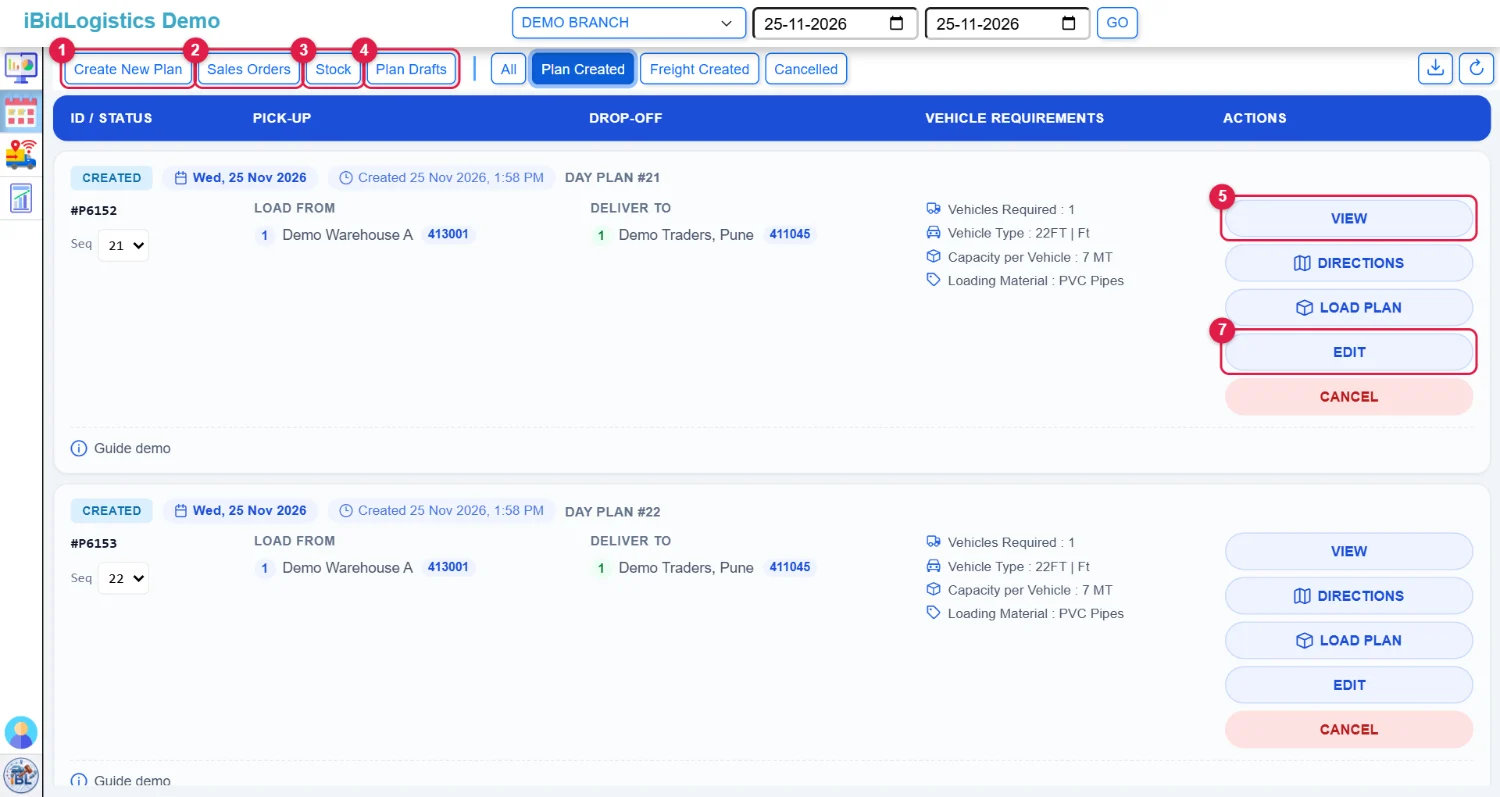
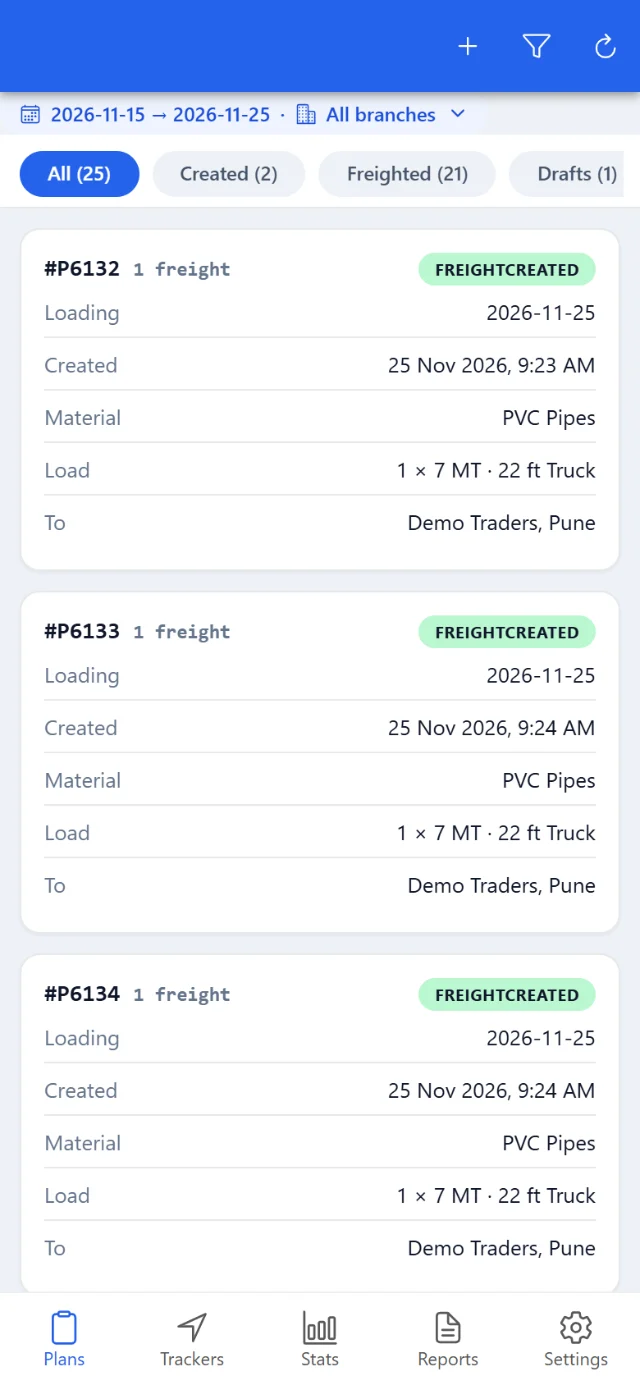
वर ब्रँच आणि तारखा निवडा, मग Go दाबा.
3. सेल्स ऑर्डर आणि स्टॉक
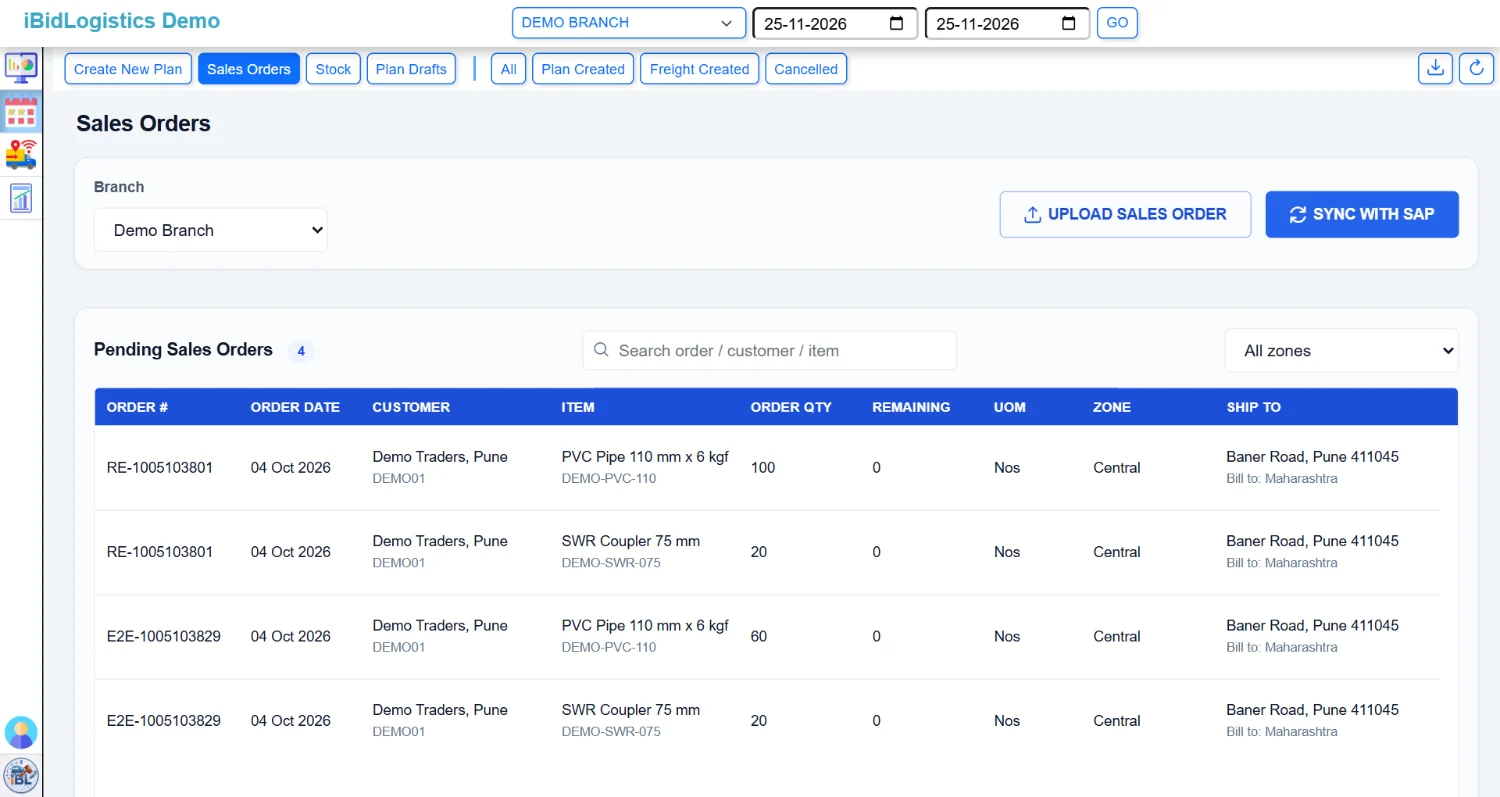
- Sales Orders उघडा आणि Upload Sales Order दाबून Excel फाइल अपलोड करा.
- बाकी ऑर्डर आणि उरलेली संख्या पाहा.
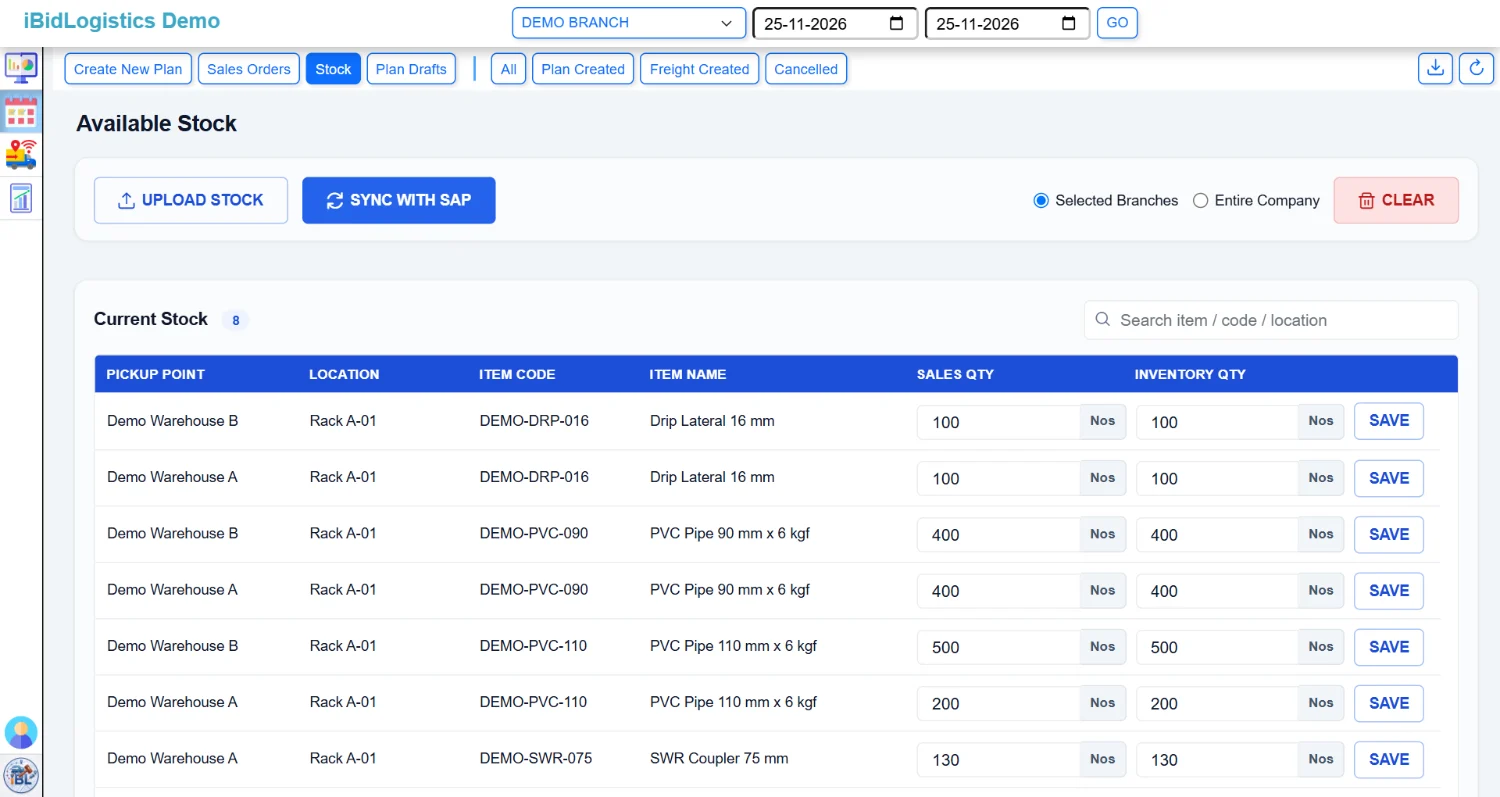
- Stock उघडा आणि Upload Stock दाबा. किंवा एक ओळ दुरुस्त करून Save दाबा.
4. प्लॅन बनवा
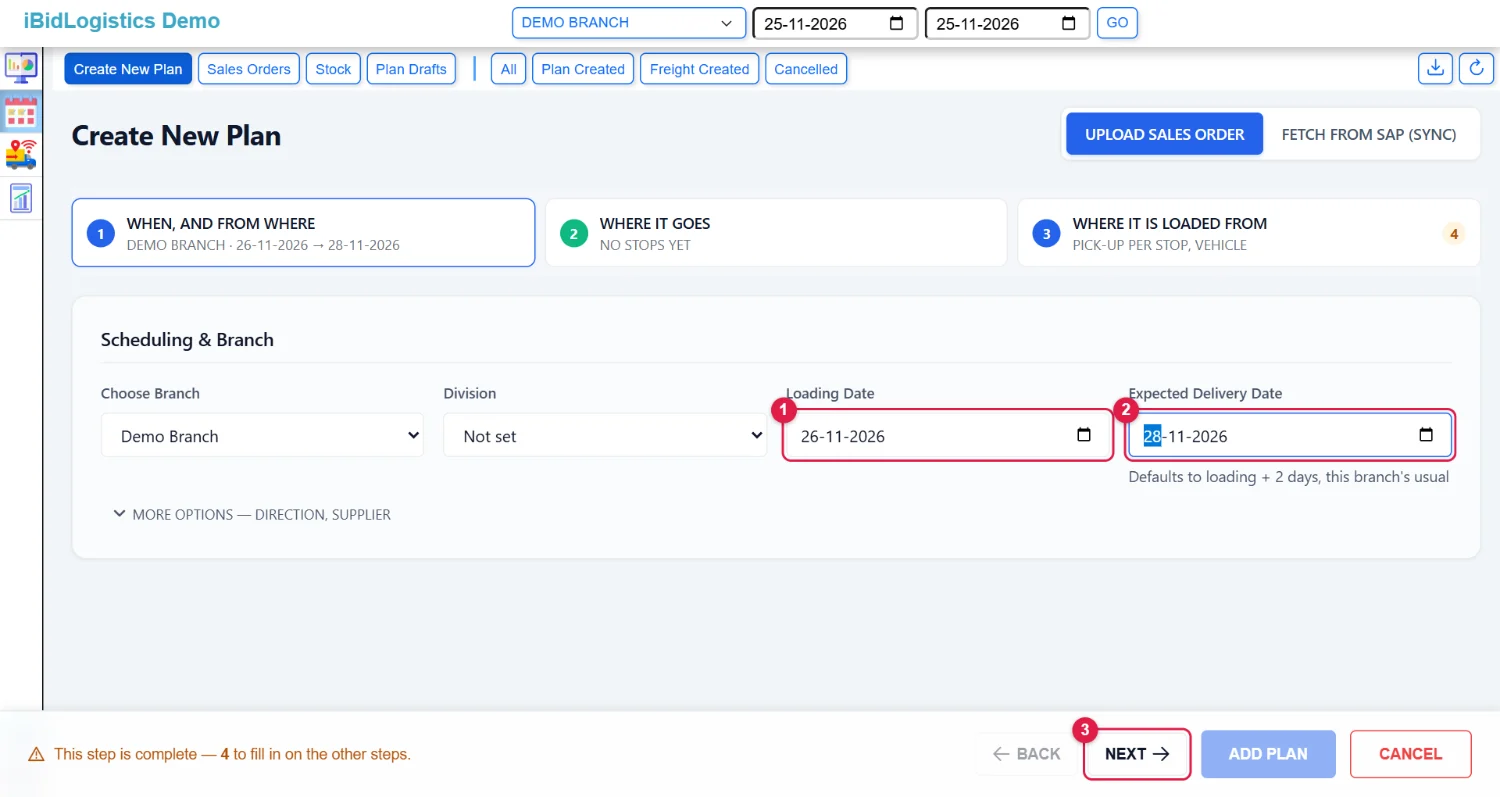
- Create New Plan दाबा. पहिल्या टप्प्यात लोडिंग आणि डिलिव्हरीची तारीख निवडा, मग Next दाबा.
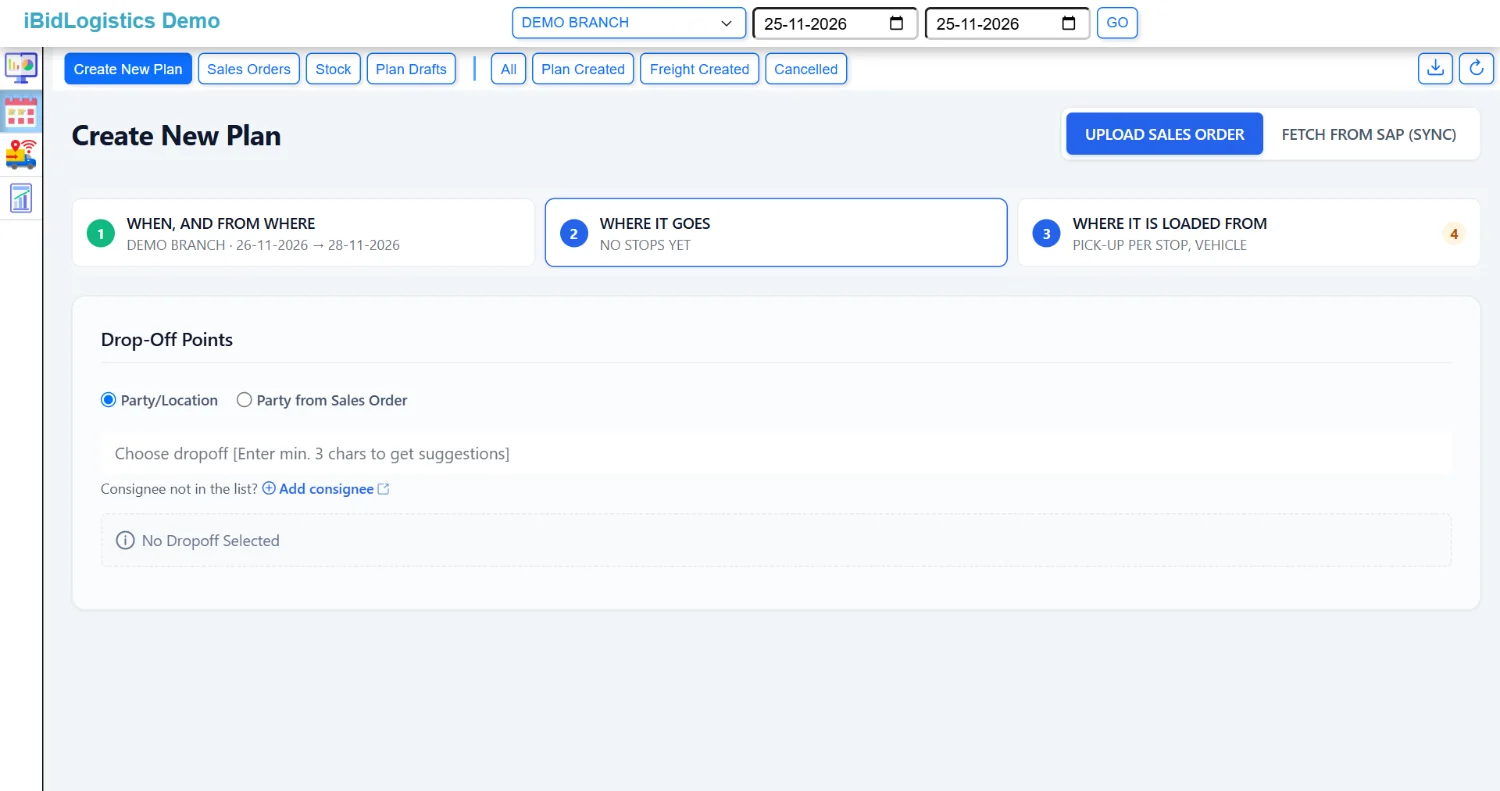
- दुसऱ्या टप्प्यात ग्राहक निवडा, नावाने किंवा सेल्स ऑर्डरवरून, आणि आयटम निवडा. गरज असल्यास आणखी स्टॉप जोडा.
- तिसऱ्या टप्प्यात कोणता आयटम कुठून भरायचा ते निवडा. माल, गाडीचा प्रकार, क्षमता आणि गाड्यांची संख्या भरा.
- Add Plan दाबा. स्टॉक या प्लॅनसाठी राखला जातो.
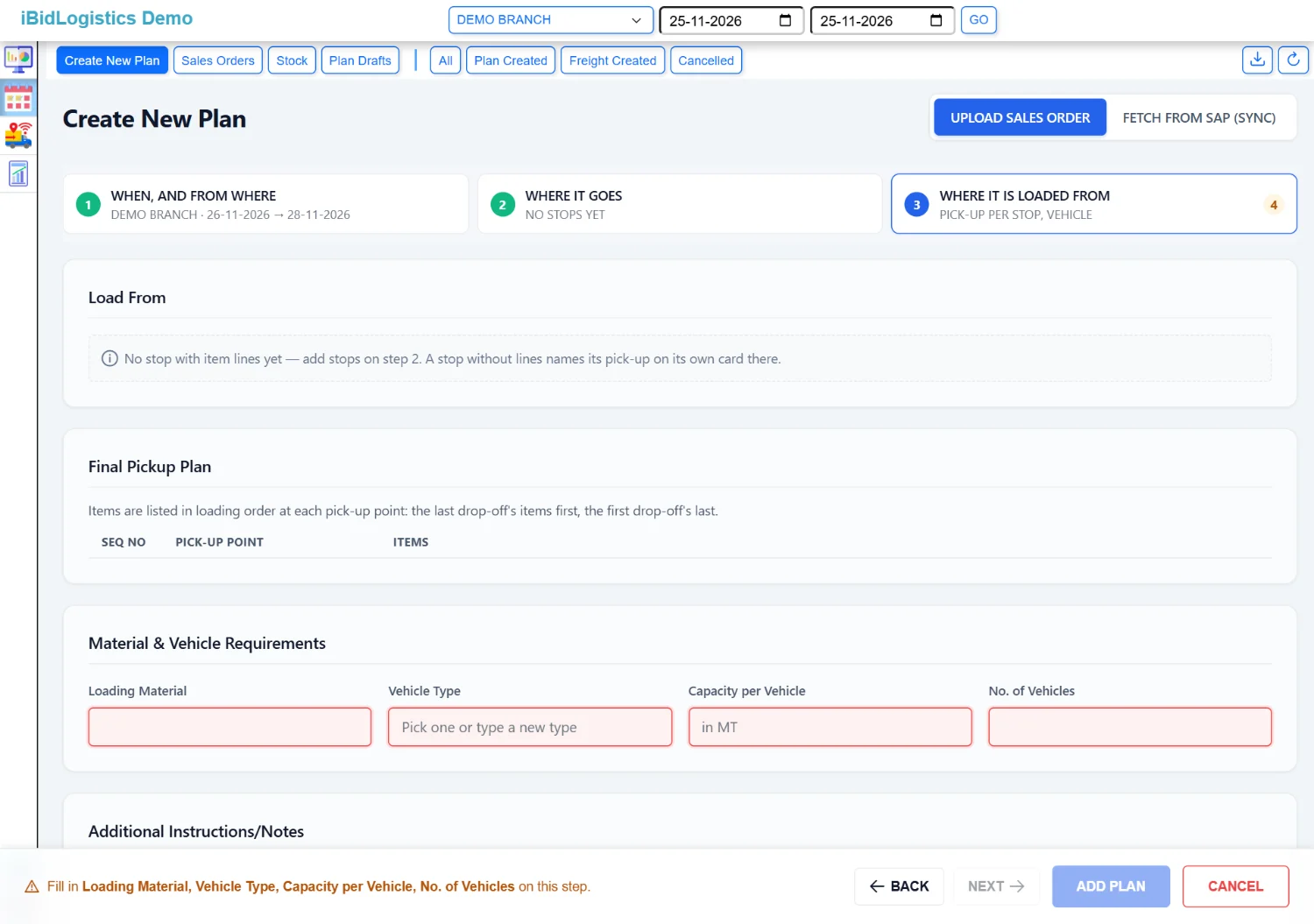
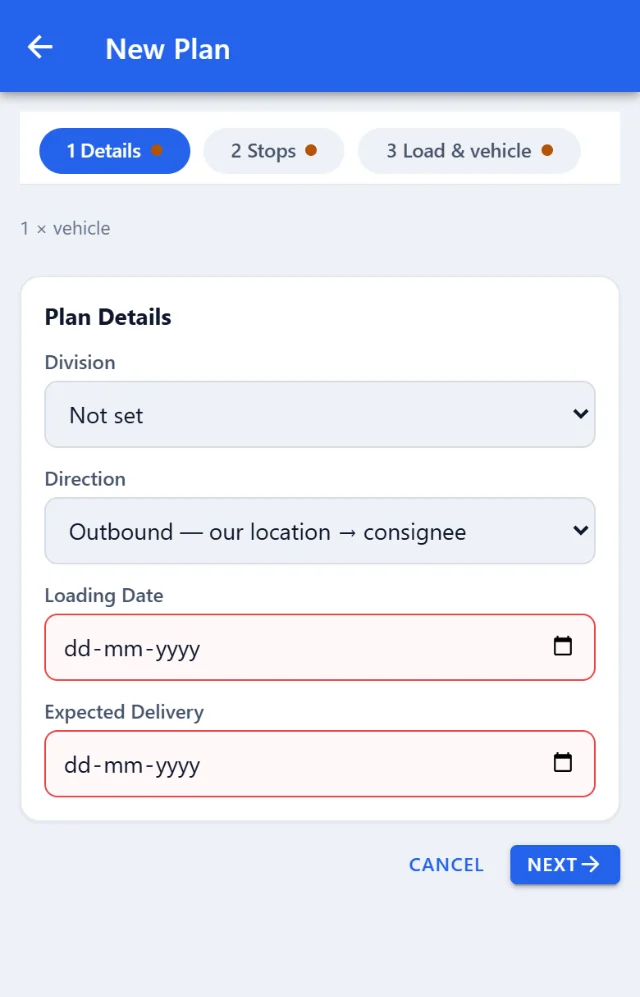
खालची ओळ सांगते काय भरायचे बाकी आहे.
5. प्लॅन ड्राफ्ट
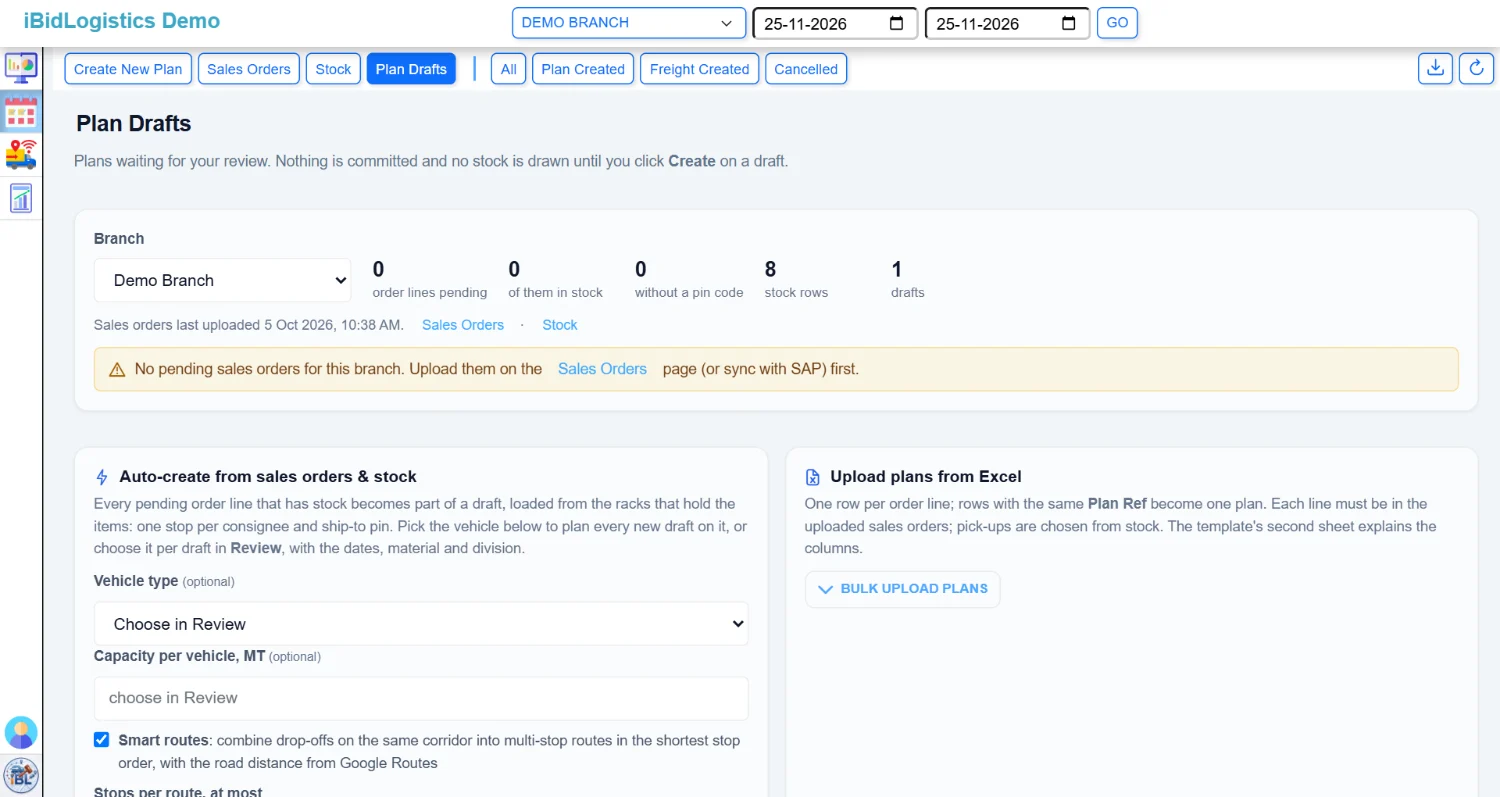
Plan Drafts बाकी ऑर्डर आणि स्टॉकवरून, किंवा Excel फाइलवरून, तुमच्यासाठी प्लॅन बनवते. तुम्ही ड्राफ्ट पाहून Create दाबेपर्यंत काहीही नक्की होत नाही आणि स्टॉक लागत नाही.
6. ट्रकमध्ये लोड तपासा
प्लॅनवर Load Plan दाबा. ट्रकमधील माल, किती भरला आणि वजन दिसते. Play loading लोडिंगचा क्रम दाखवते.
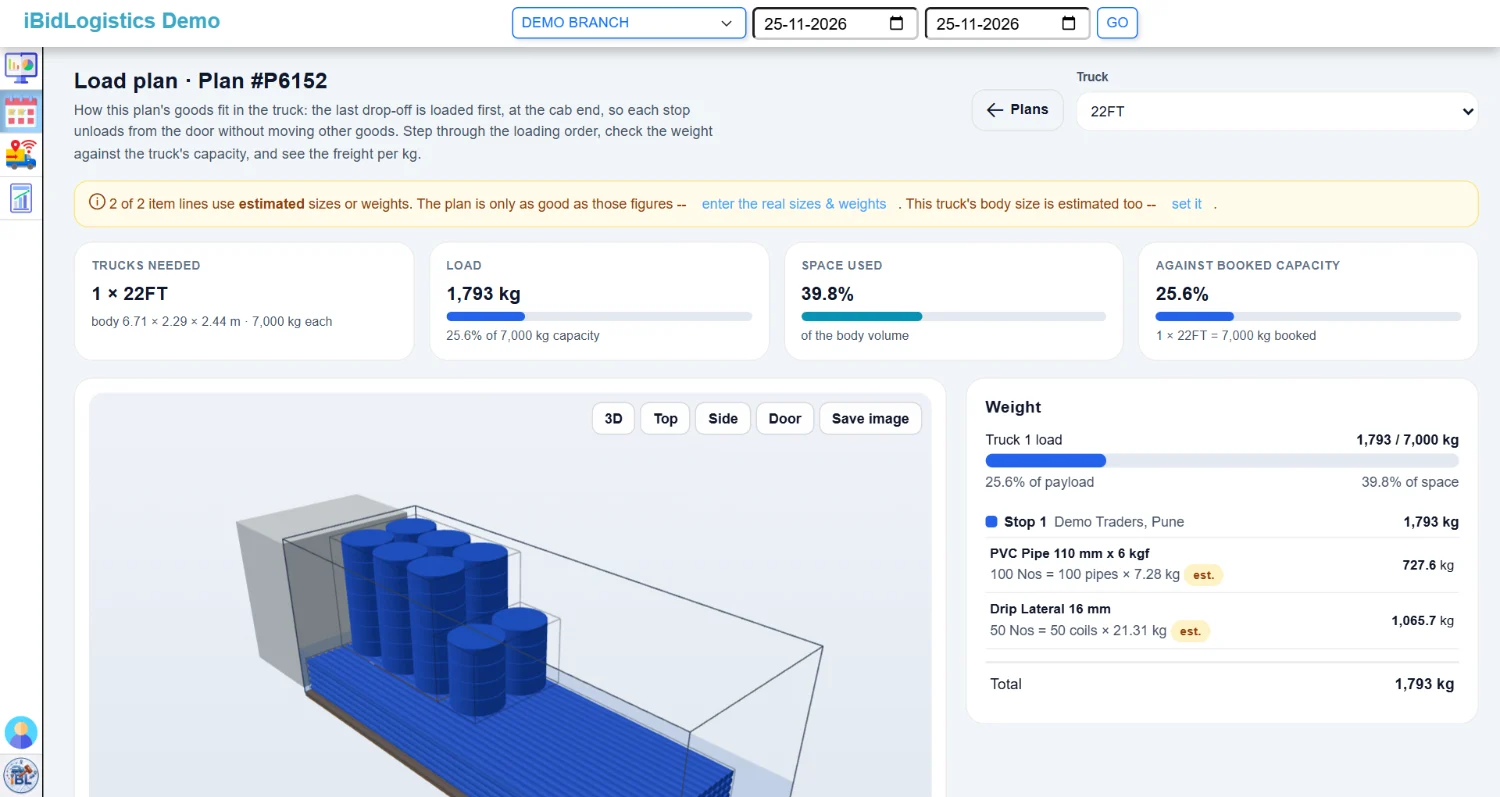
ज्या मापांवर आणि वजनांवर estimated लिहिले आहे ती Admin दुरुस्त करू शकतो.
7. प्लॅन बदला किंवा रद्द करा
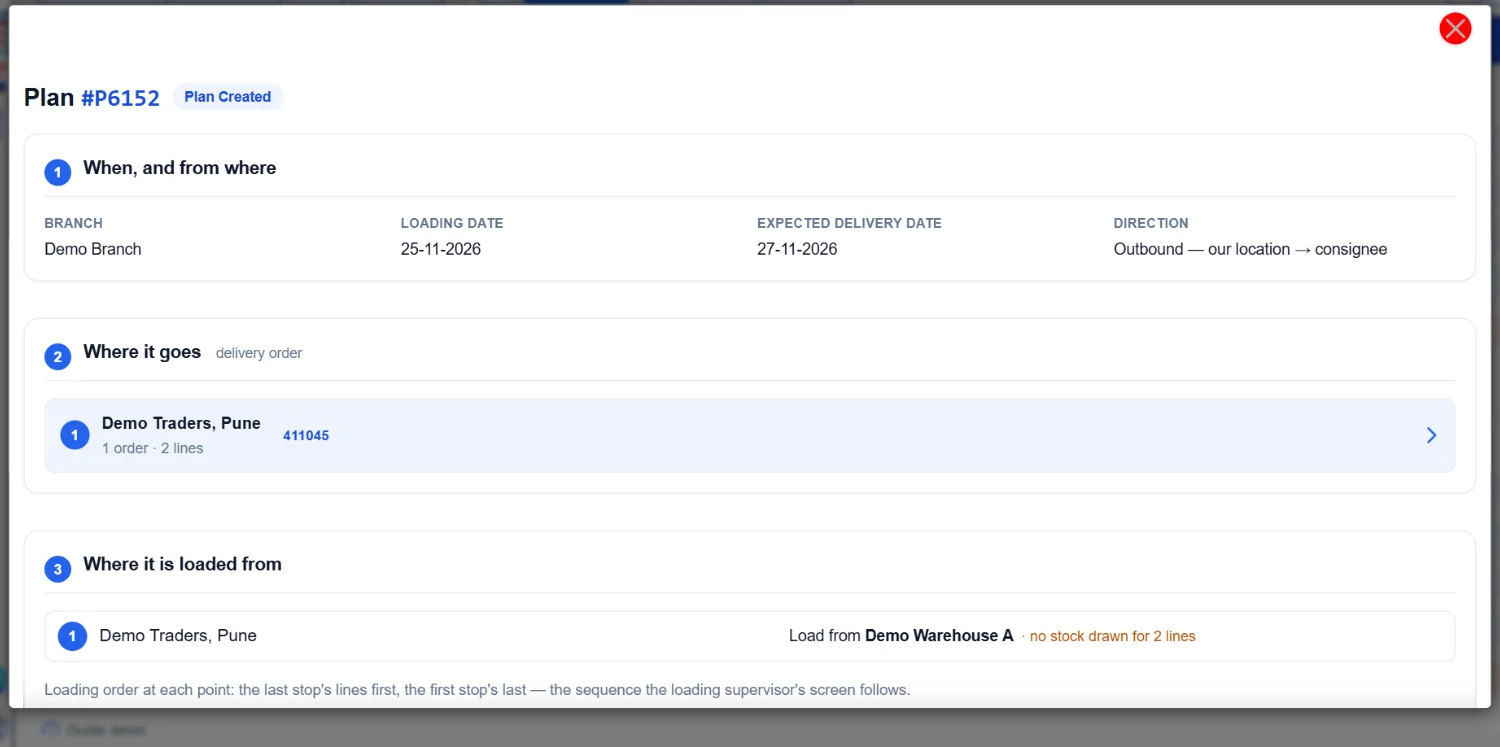
- View पूर्ण प्लॅन दाखवते. Edit ने बदला. Cancel ने स्टॉक परत येतो.
- भरत असलेल्या गाडीत माल वाढवायचा असेल तर ट्रिप उघडा आणि Add or change load दाबा. Head Supervisor मंजूर करतो.
8. ट्रिप पाहा
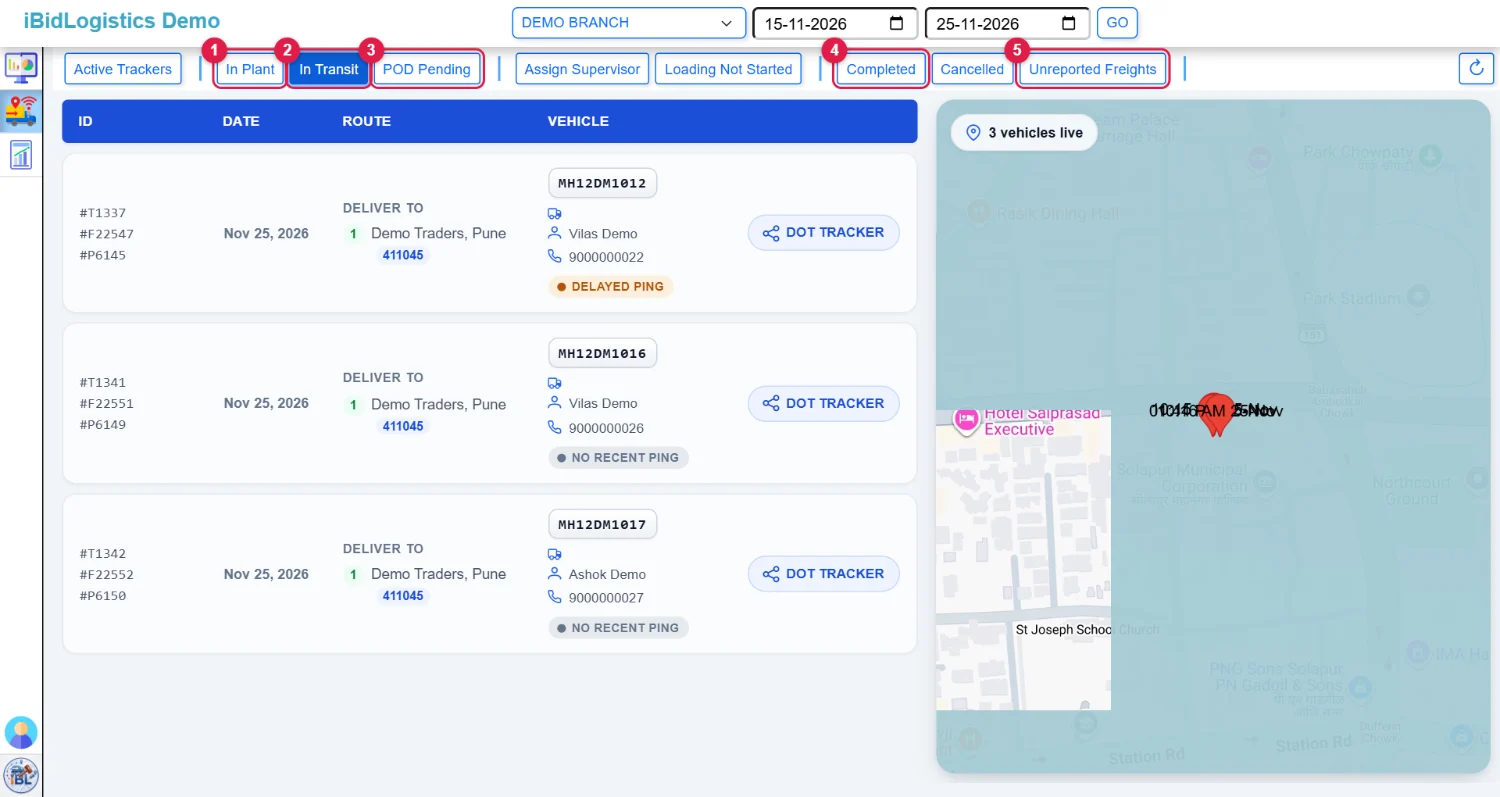
Freights on the Way मध्ये प्रत्येक गाडी दिसते: प्लांटमध्ये, वाटेत, आणि डिलिव्हरीच्या पुराव्याच्या प्रतीक्षेत. येथून ट्रिप रद्दही करता येते.
9. डॅशबोर्ड आणि रिपोर्ट
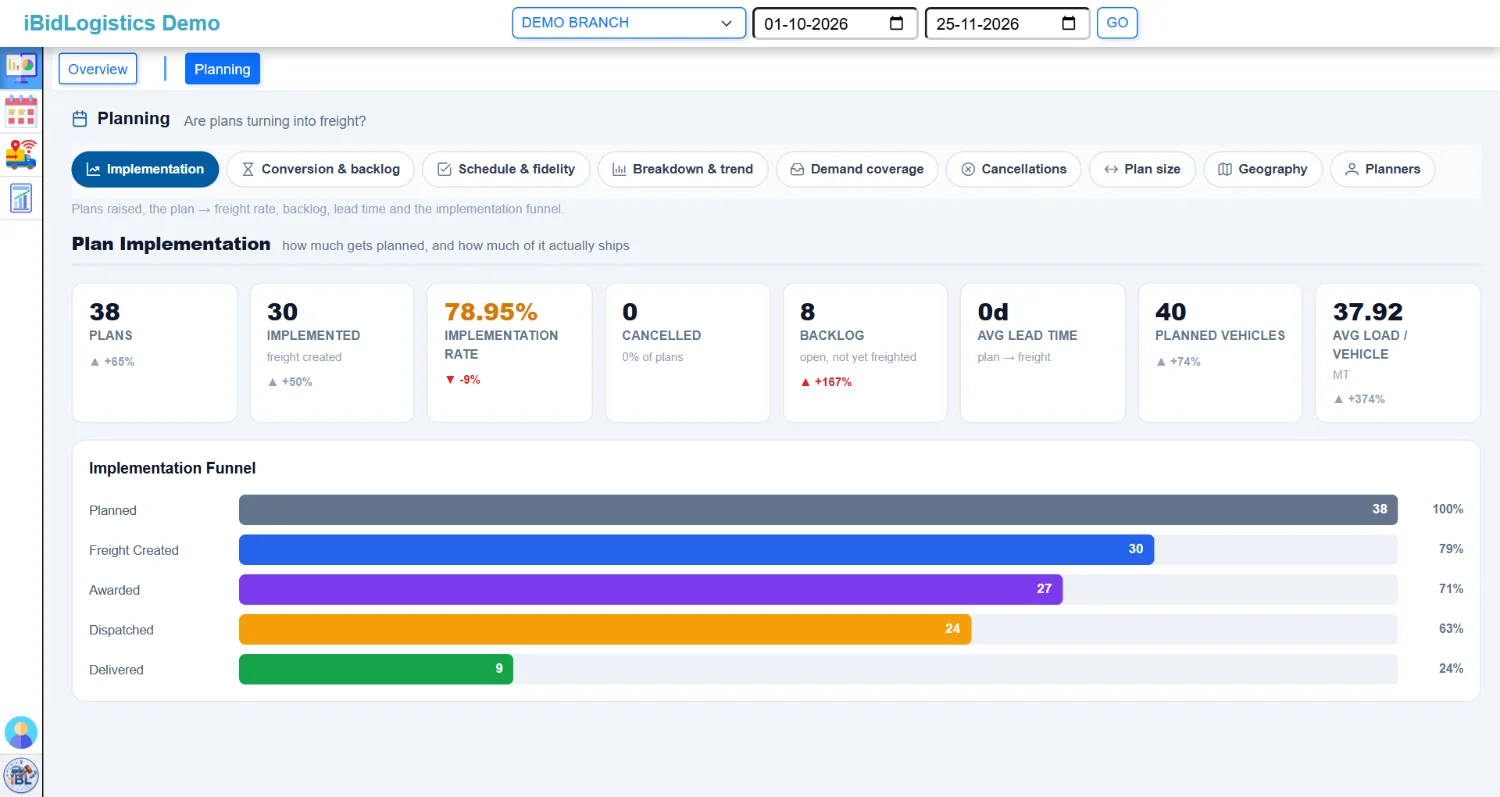
Dashboard मध्ये किती प्लॅन फ्रेट झाले, निघाले आणि पोहोचले ते दिसते.
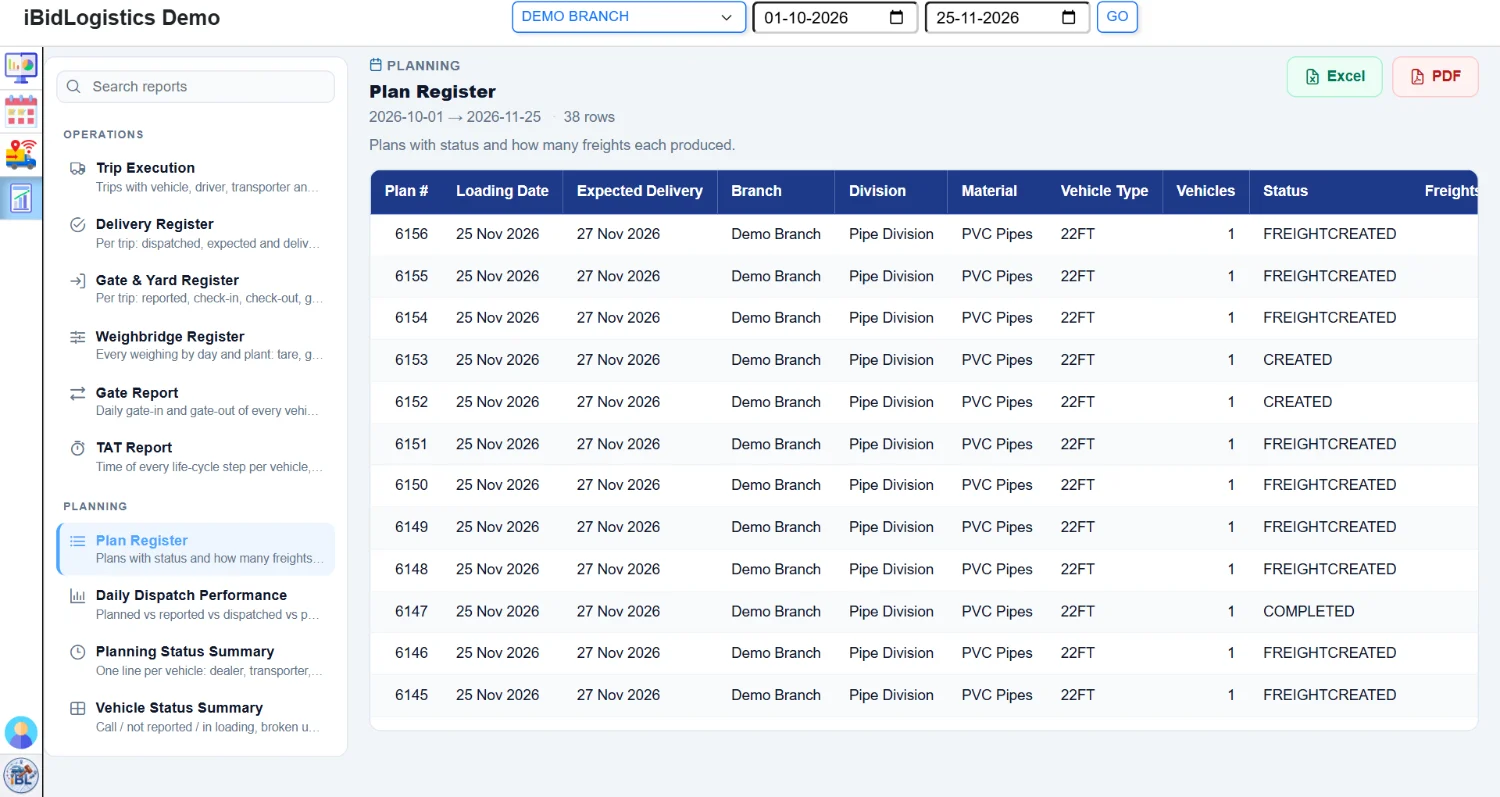
Reports मध्ये Plan Register आहे, Excel आणि PDF सह.
10. संदेश आणि काय करावे
| संदेश किंवा अडचण | काय करावे |
|---|---|
| यादीत ग्राहक नाही | रकान्याखाली Add consignee दाबा. |
| प्लॅन बदलत नाही | गाडी निघून गेली आहे. मॅनेजरला सांगा. |
| Number not registered | तुमचा मोबाइल नंबर सक्रिय नाही. तुमच्या Admin ला सांगा. |
साइन आउट करण्यासाठी: Settings, मग Log out.
मदत हवी आहे? info@ibidlogistics.com वर लिहा