
आपका काम एक नज़र में
- सेल्स ऑर्डर और स्टॉक अपलोड करें।
- प्लान बनाएँ: कब, कहाँ और कहाँ से।
- ट्रक में लोड जाँचें।
- फ्रेट: Freight Manager आपके प्लान से बनाता है।
- Freights on the Way में गाड़ी देखते रहें।
1. साइन इन करें
- कंप्यूटर पर ibidlogistics.com/login खोलें, या फ़ोन पर iBidLogistics ऐप खोलें।
- अपना रजिस्टर्ड मोबाइल नंबर डालें और Request OTP दबाएँ।
- SMS से आया OTP डालें और Login दबाएँ।
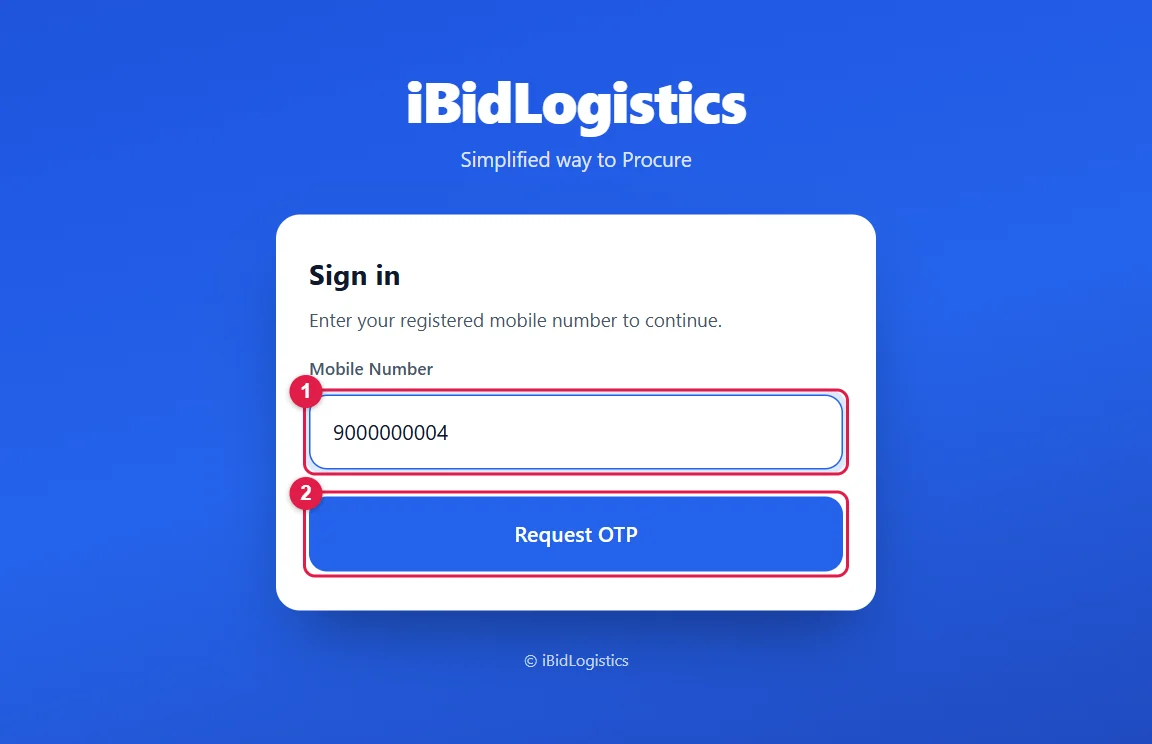
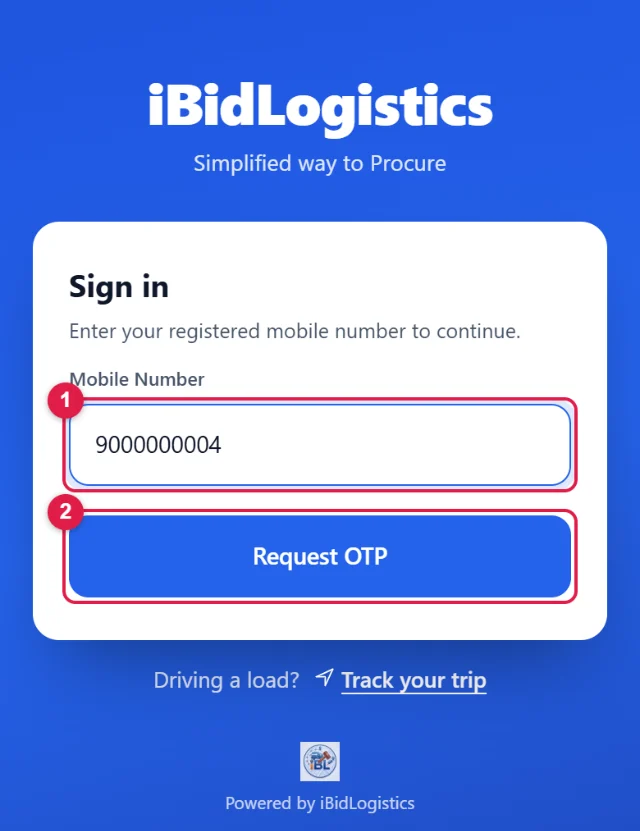
आप साइन इन रहते हैं। अपना OTP किसी को न बताएँ।
2. आपकी स्क्रीन
साइन इन के बाद Freight Planner खुलता है: दिन के प्लान।
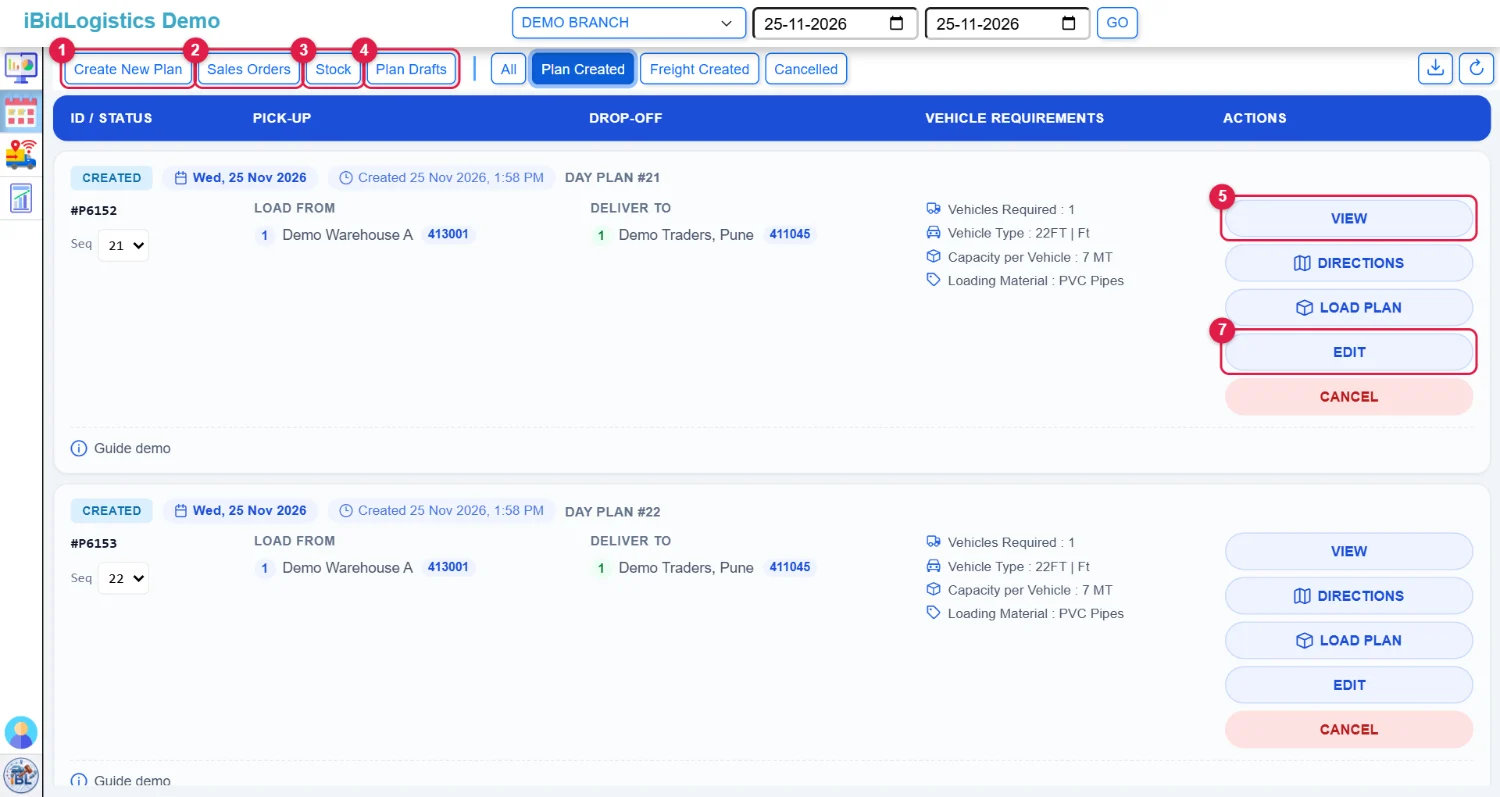
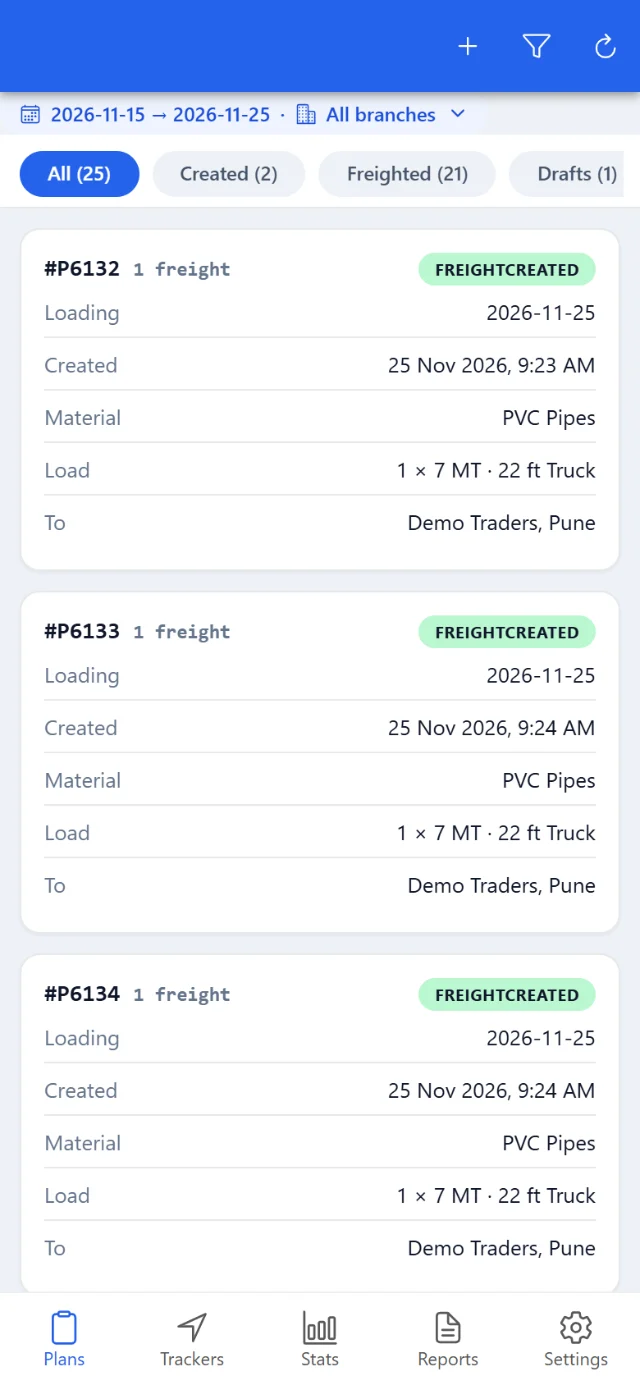
ऊपर ब्रांच और तारीख चुनें, फिर Go दबाएँ।
3. सेल्स ऑर्डर और स्टॉक
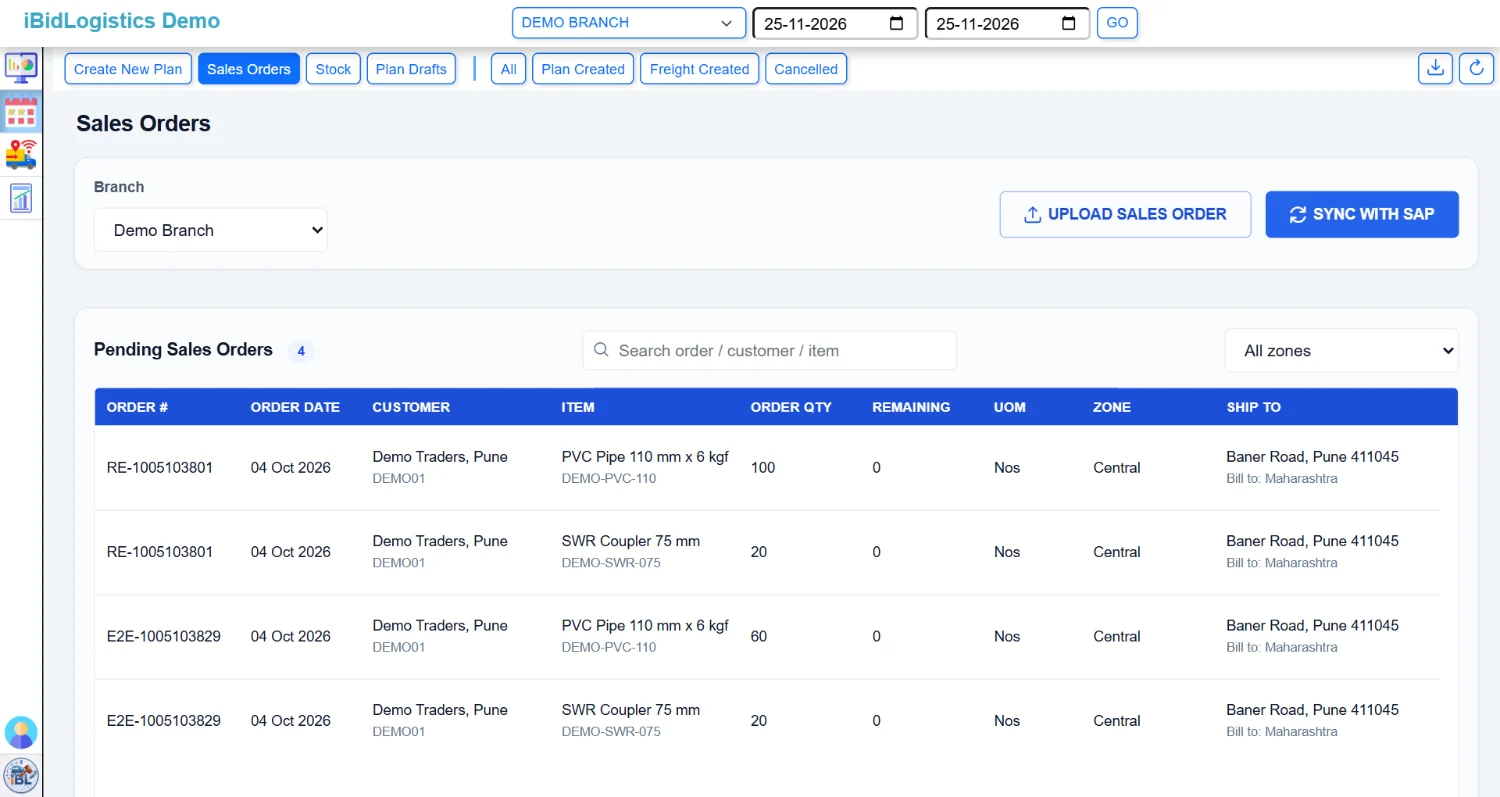
- Sales Orders खोलें और Upload Sales Order दबाकर Excel फ़ाइल अपलोड करें।
- बाकी ऑर्डर और बची मात्रा देखें।
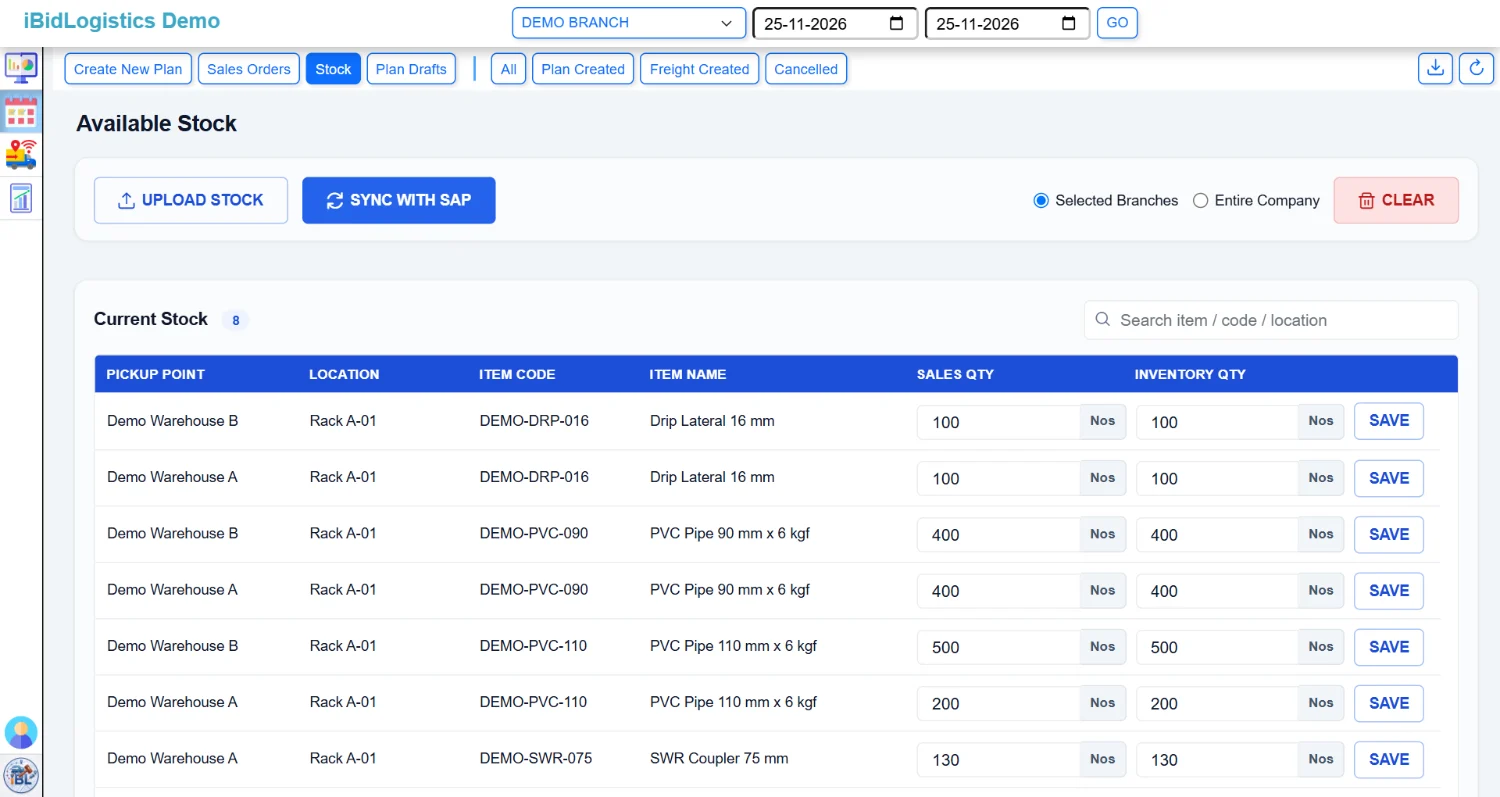
- Stock खोलें और Upload Stock दबाएँ। या एक लाइन ठीक करके Save दबाएँ।
4. प्लान बनाएँ
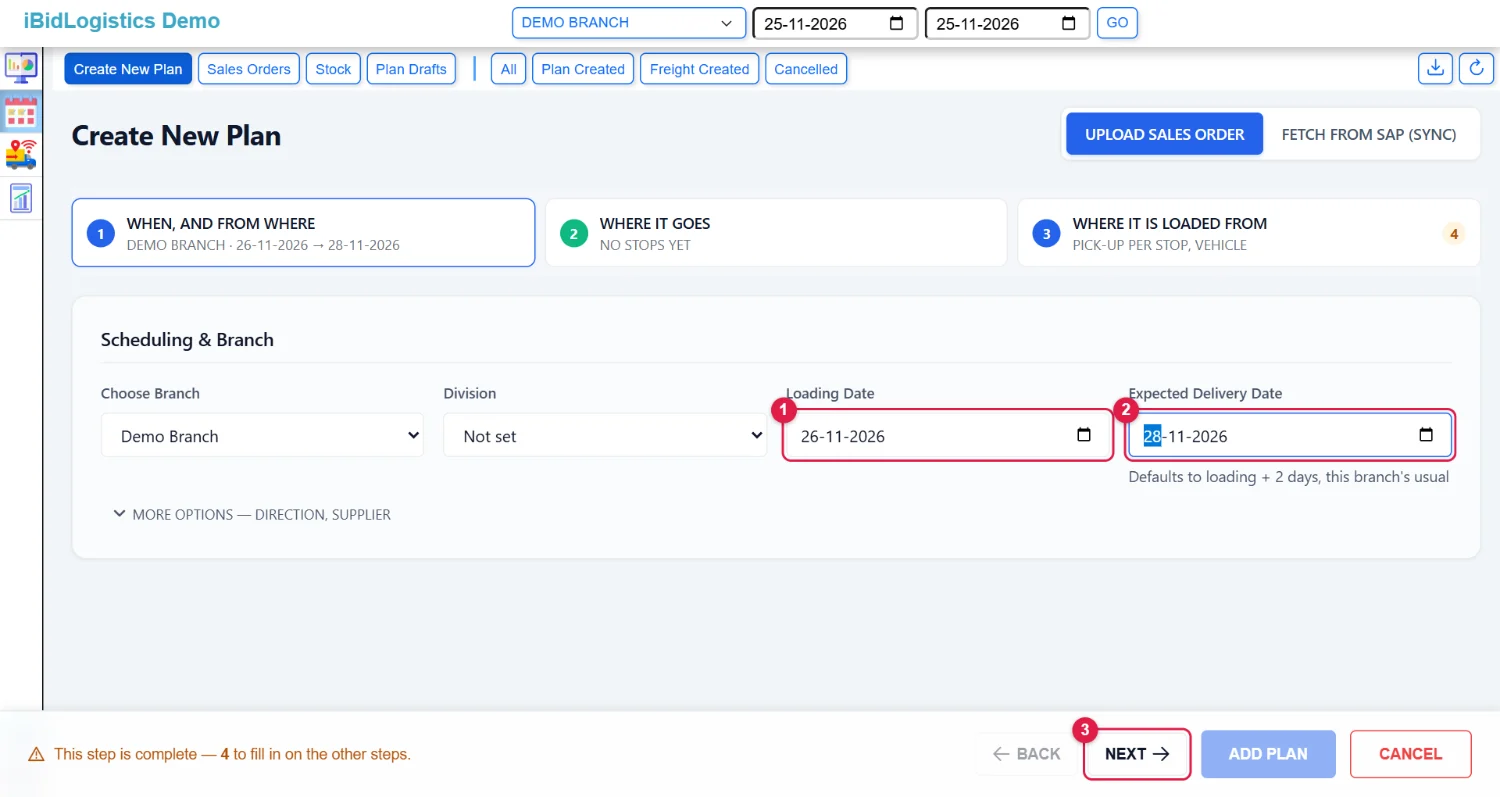
- Create New Plan दबाएँ। पहले कदम में लोडिंग और डिलीवरी की तारीख चुनें, फिर Next दबाएँ।
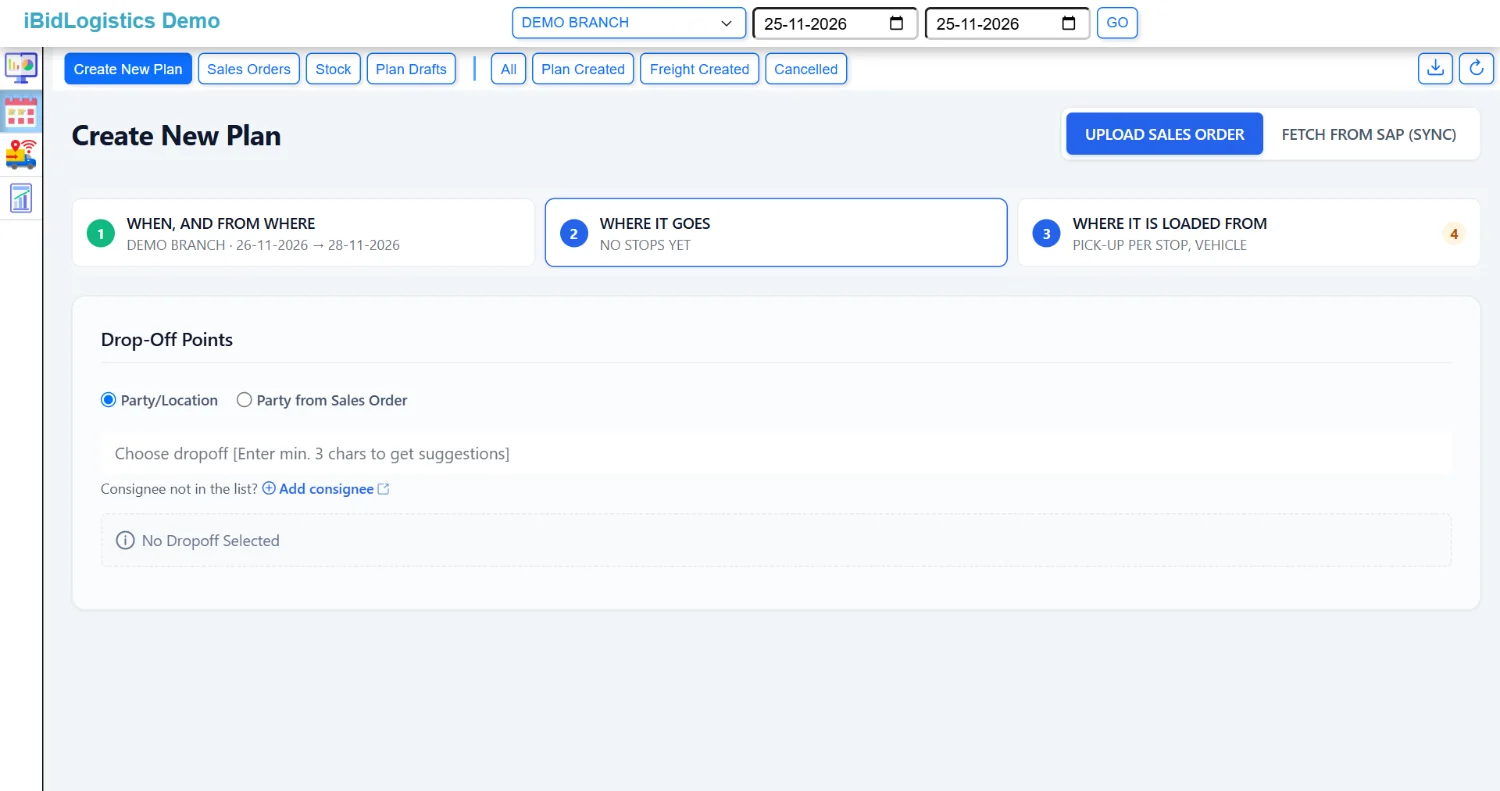
- दूसरे कदम में ग्राहक चुनें, नाम से या सेल्स ऑर्डर से, और आइटम चुनें। ज़रूरत हो तो और स्टॉप जोड़ें।
- तीसरे कदम में चुनें कौन सा आइटम कहाँ से लोड होगा। माल, गाड़ी का प्रकार, क्षमता और गाड़ियों की संख्या भरें।
- Add Plan दबाएँ। स्टॉक इस प्लान के लिए रुक जाता है।
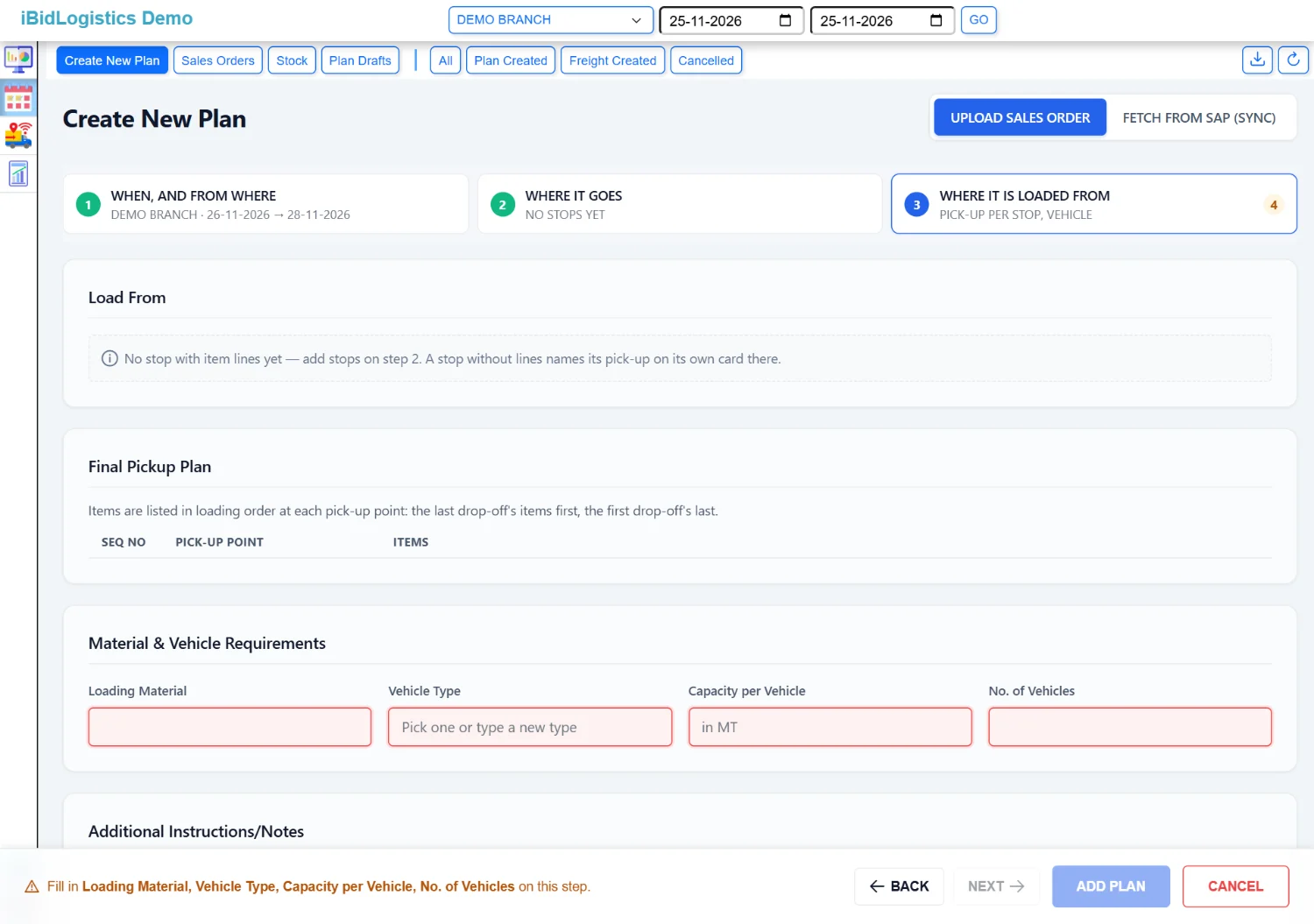
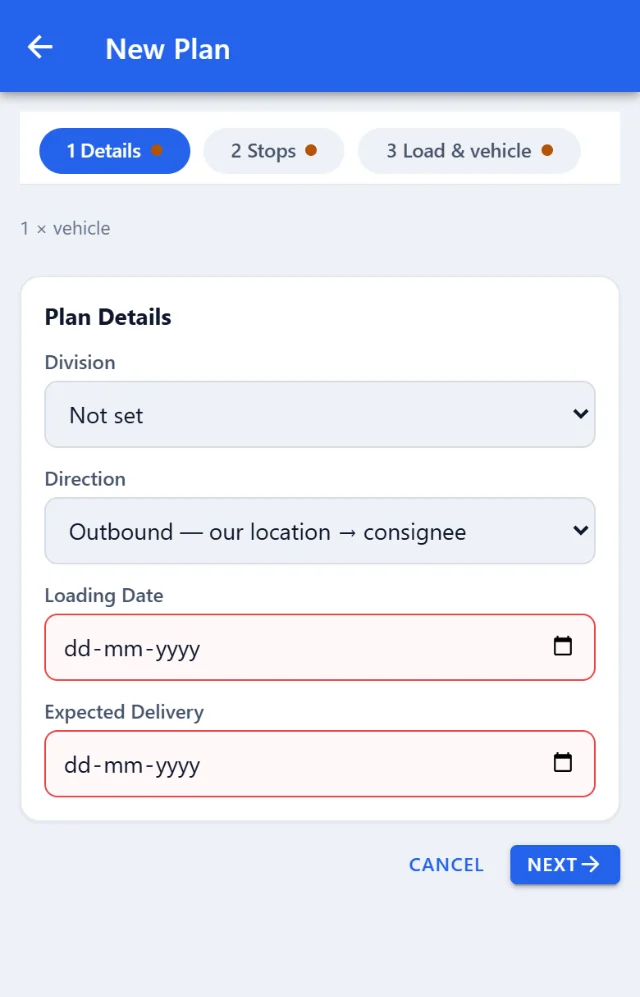
नीचे की लाइन बताती है कि क्या भरना बाकी है।
5. प्लान ड्राफ्ट
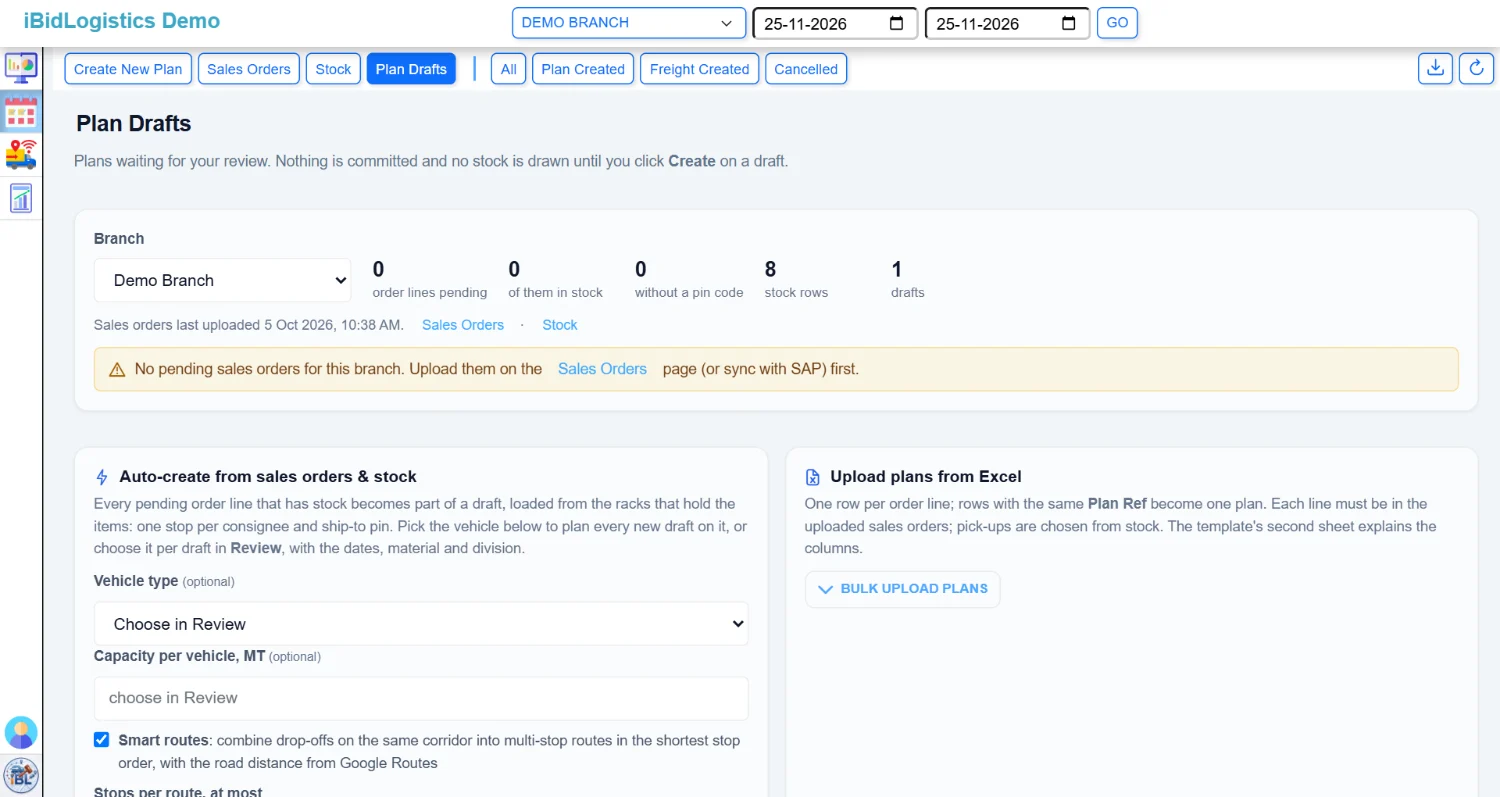
Plan Drafts बाकी ऑर्डर और स्टॉक से, या Excel फ़ाइल से, आपके लिए प्लान बनाता है। जब तक आप ड्राफ्ट देखकर Create नहीं दबाते, कुछ पक्का नहीं होता और स्टॉक नहीं लगता।
6. ट्रक में लोड जाँचें
प्लान पर Load Plan दबाएँ। ट्रक में माल, कितना भरा और वज़न दिखता है। Play loading लोडिंग का क्रम दिखाता है।
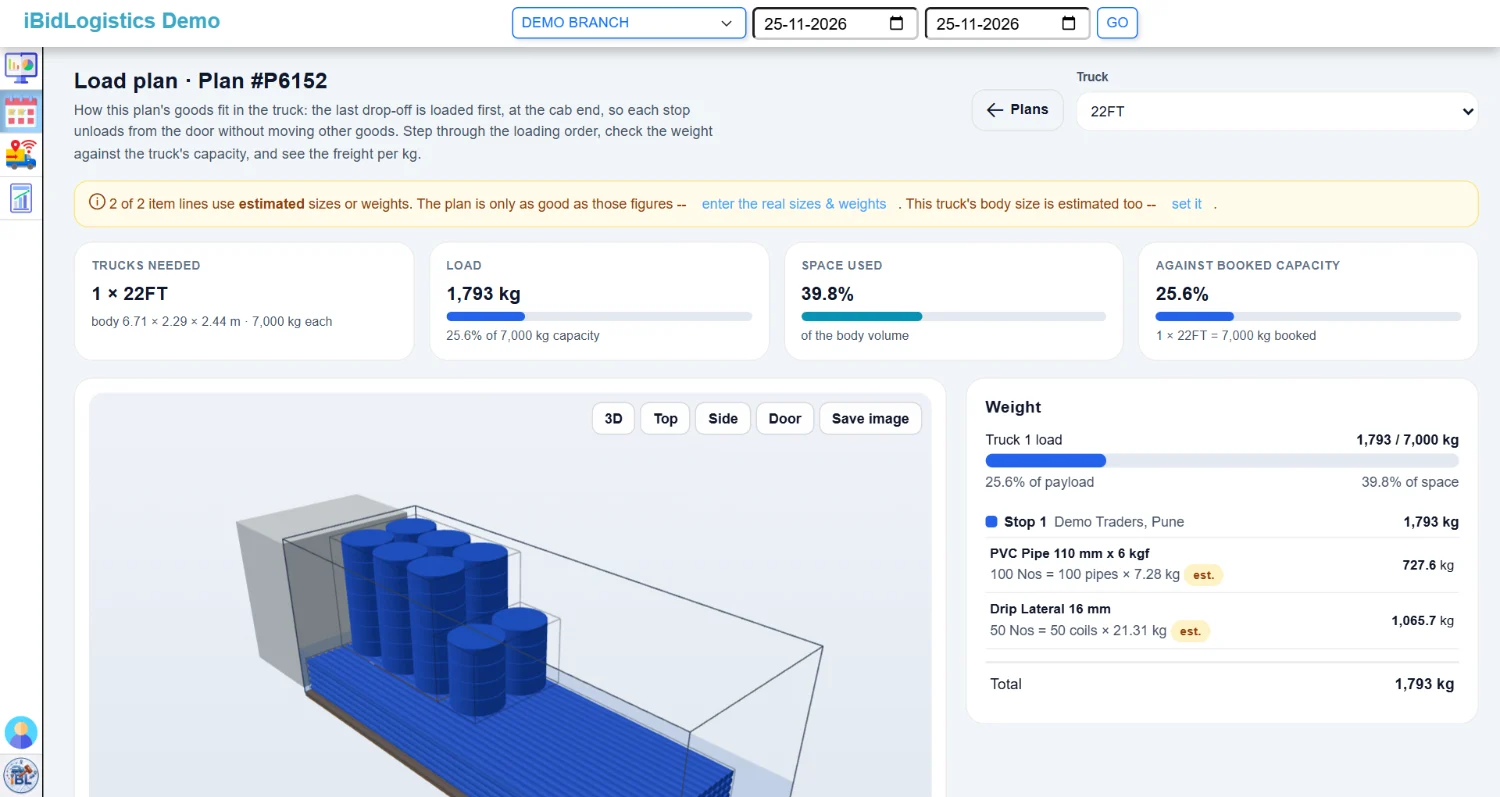
जिन माप और वज़न पर estimated लिखा है, उन्हें Admin ठीक कर सकता है।
7. प्लान बदलें या रद्द करें
- View पूरा प्लान दिखाता है। Edit से बदलें। Cancel से स्टॉक वापस आ जाता है।
- लोड हो रही गाड़ी में माल जोड़ना हो तो ट्रिप खोलें और Add or change load दबाएँ। Head Supervisor मंज़ूर करता है।
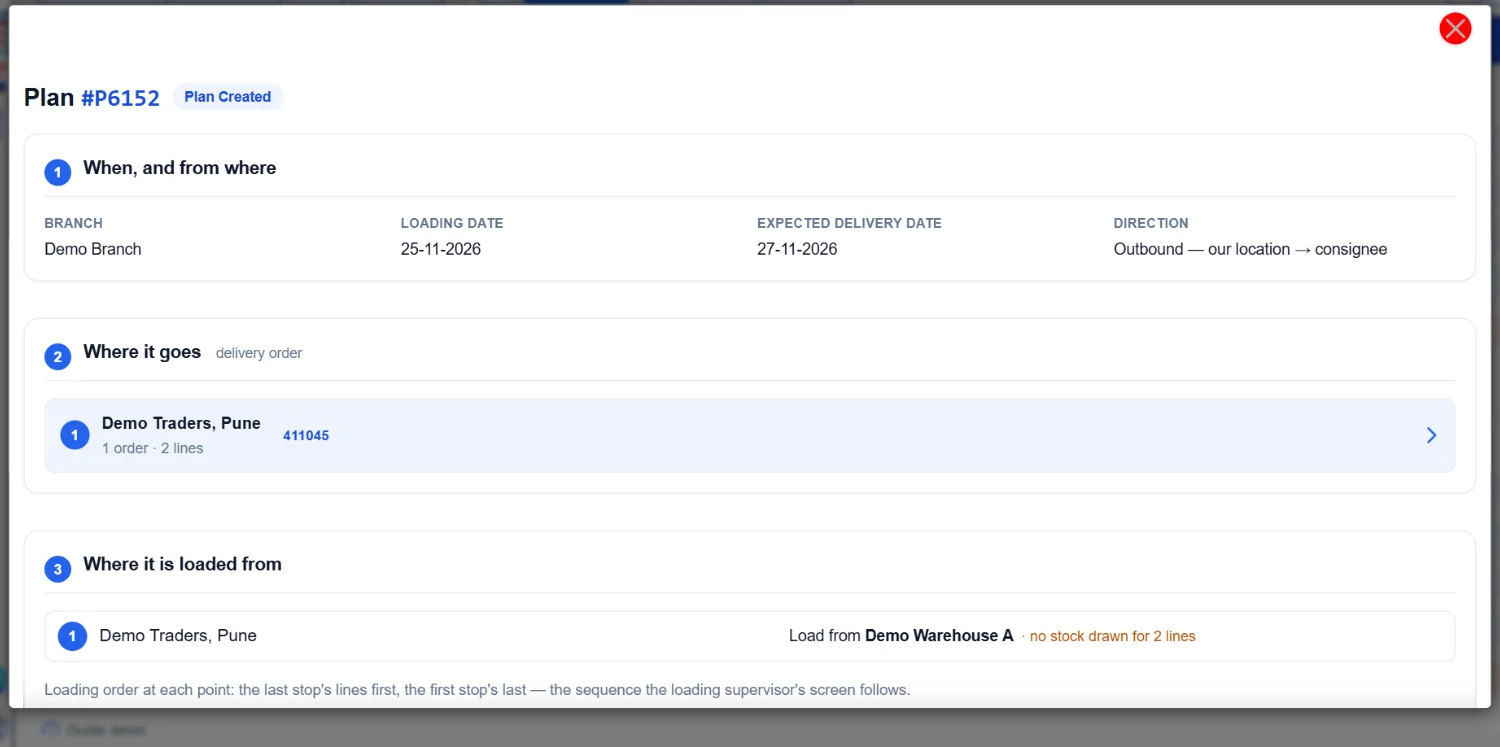
8. ट्रिप देखें
Freights on the Way में हर गाड़ी दिखती है: प्लांट में, रास्ते में, और डिलीवरी के सबूत के इंतज़ार में। यहाँ से ट्रिप रद्द भी कर सकते हैं।
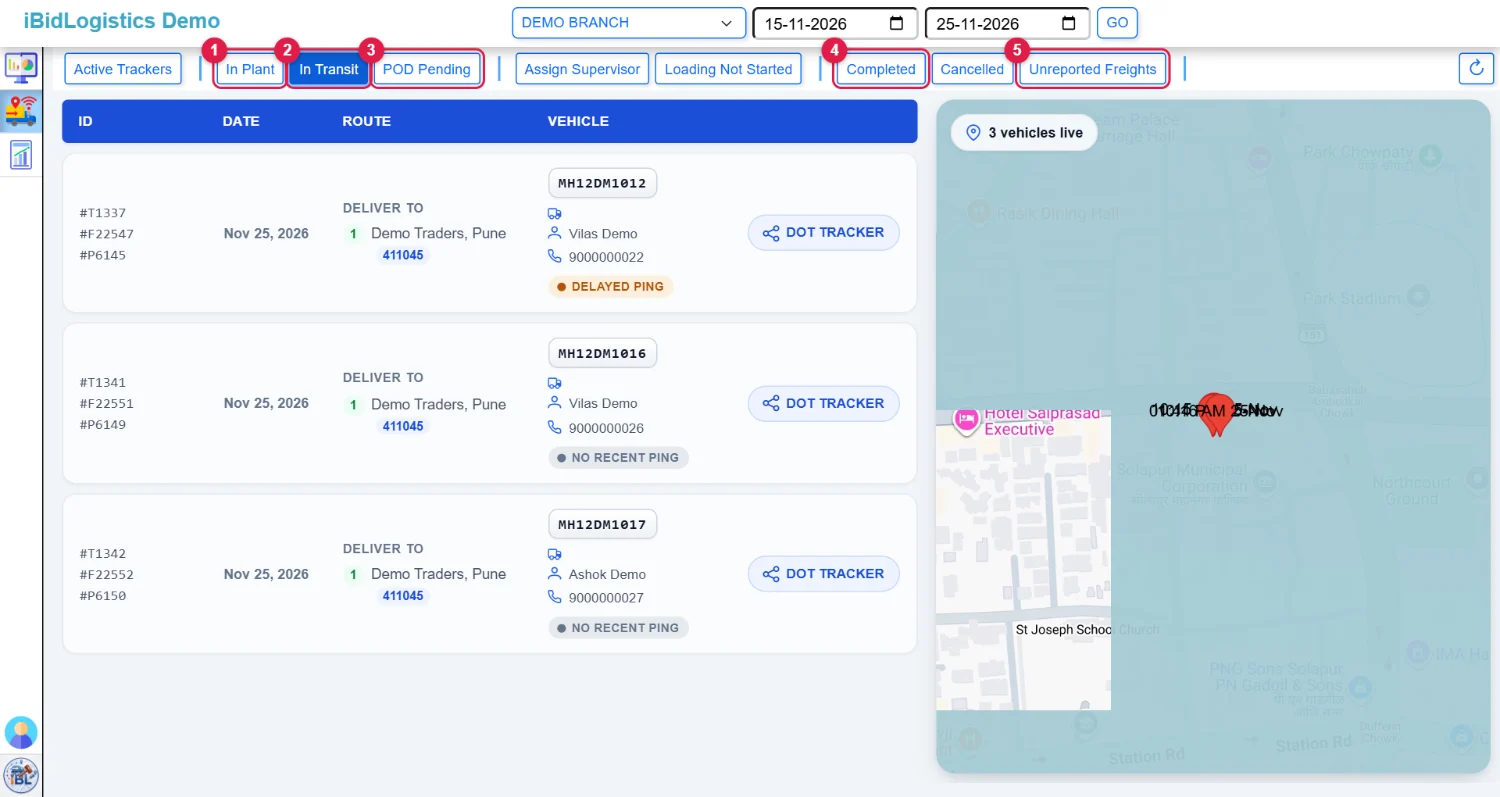
9. डैशबोर्ड और रिपोर्ट
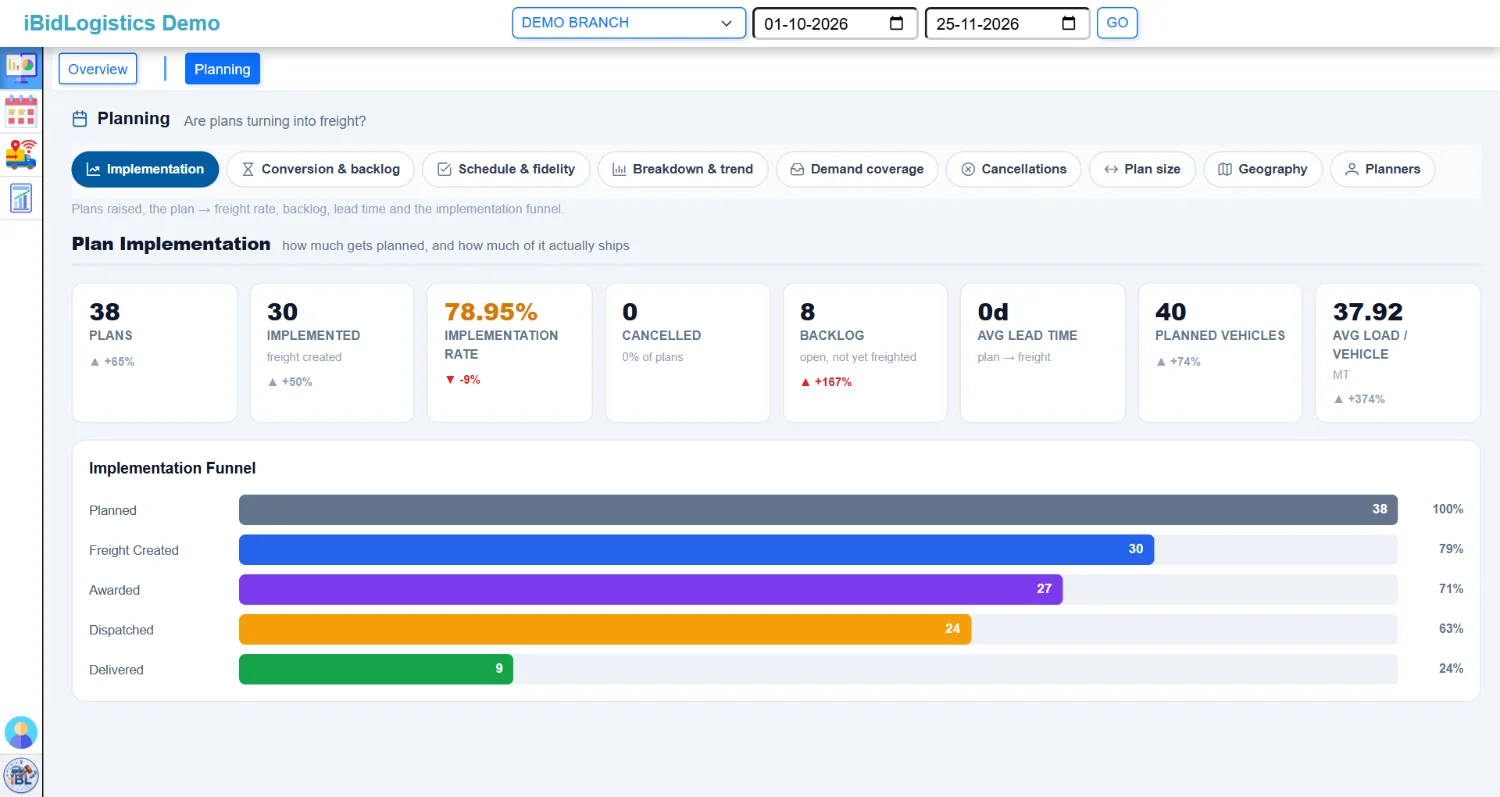
Dashboard में दिखता है कितने प्लान फ्रेट बने, निकले और पहुँचे।
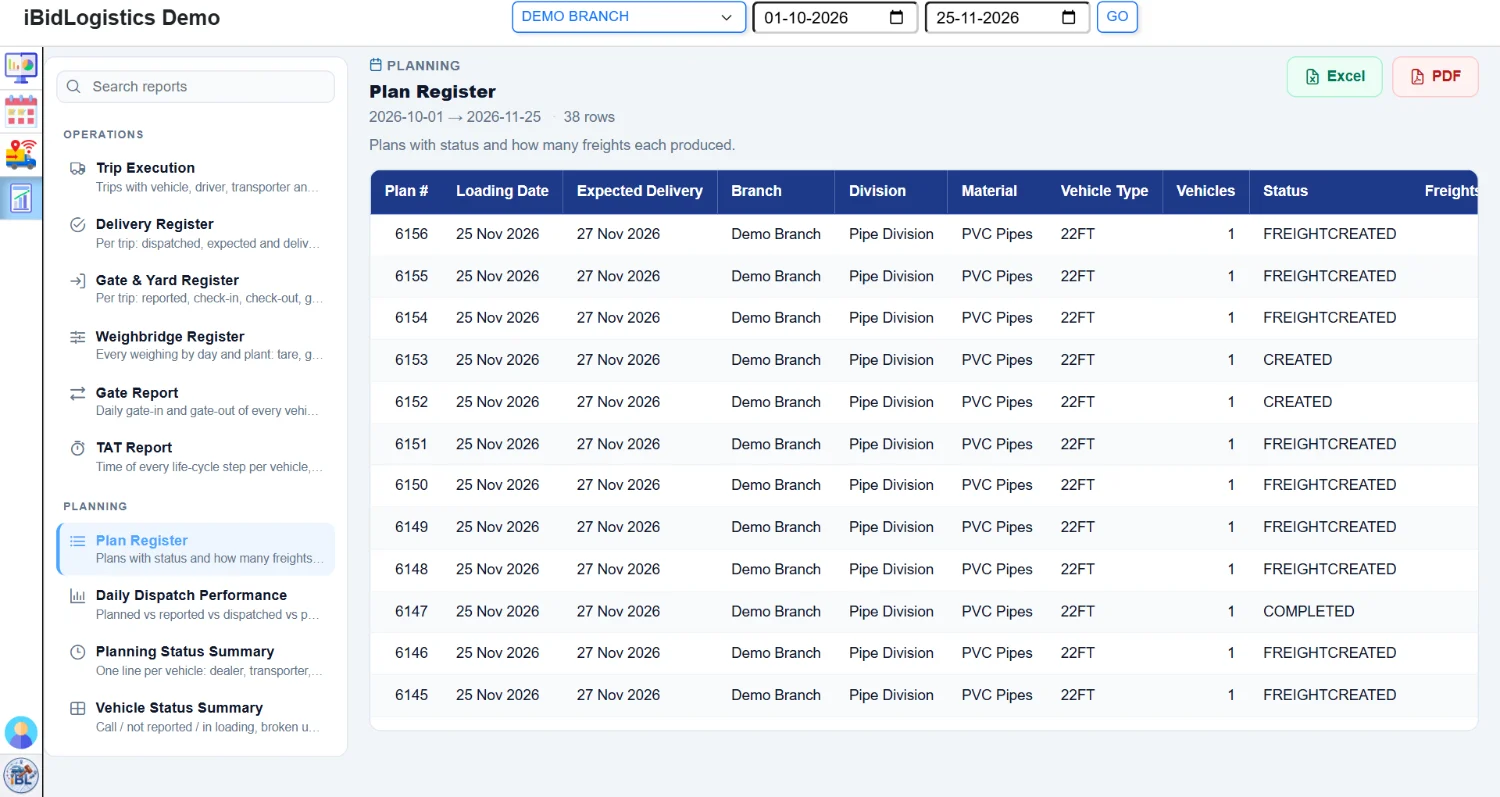
Reports में Plan Register है, Excel और PDF के साथ।
10. संदेश और क्या करें
| संदेश या समस्या | क्या करें |
|---|---|
| सूची में ग्राहक नहीं है | खाने के नीचे Add consignee दबाएँ। |
| प्लान नहीं बदल रहा | गाड़ी निकल चुकी है। मैनेजर को बताएँ। |
| Number not registered | आपका मोबाइल नंबर चालू नहीं है। अपने Admin से कहें। |
साइन आउट के लिए: Settings, फिर Log out।
मदद चाहिए? info@ibidlogistics.com पर लिखें