
आपका काम एक नज़र में
- To bill: गाड़ी लोड, मंज़ूर और तौली जा चुकी है।
- बिल भरें: इनवॉइस, LR और ई-वे बिल।
- Save bill: अब गेट गाड़ी को बाहर भेज सकता है।
- E-way bills: समय खत्म होने से पहले बढ़ाएँ।
- Transporter invoices: मंज़ूर करें और भुगतान दर्ज करें।
1. साइन इन करें
- कंप्यूटर पर ibidlogistics.com/login खोलें, या फ़ोन पर iBidLogistics ऐप खोलें।
- अपना रजिस्टर्ड मोबाइल नंबर डालें और Request OTP दबाएँ।
- SMS से आया OTP डालें और Login दबाएँ।
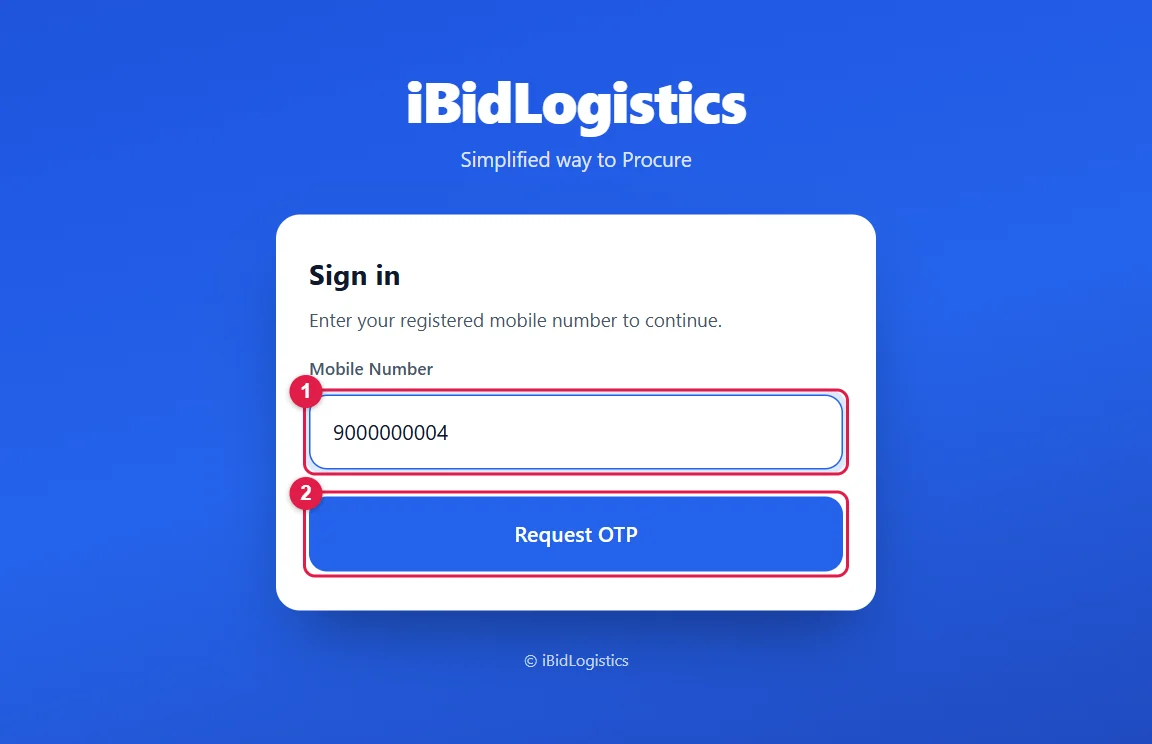
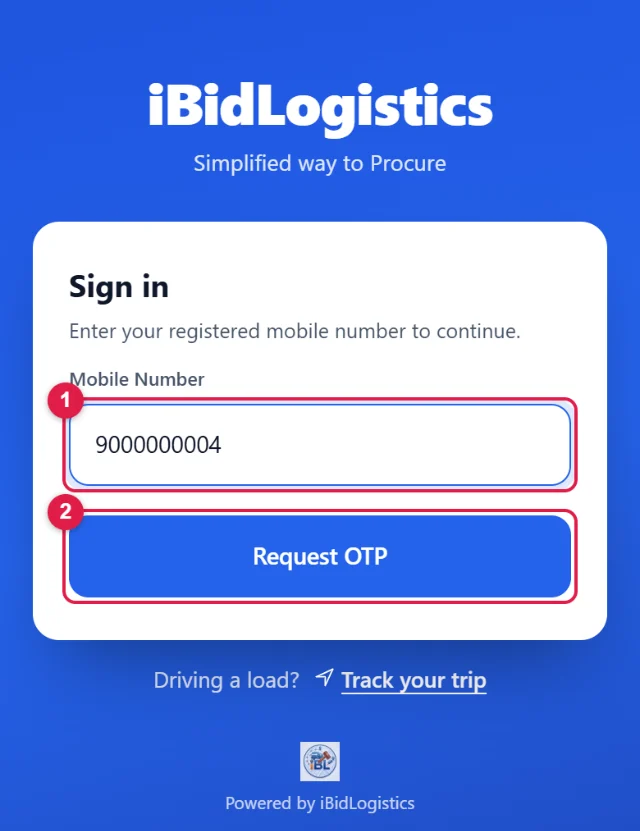
आप साइन इन रहते हैं। अपना OTP किसी को न बताएँ।
2. आपकी स्क्रीन
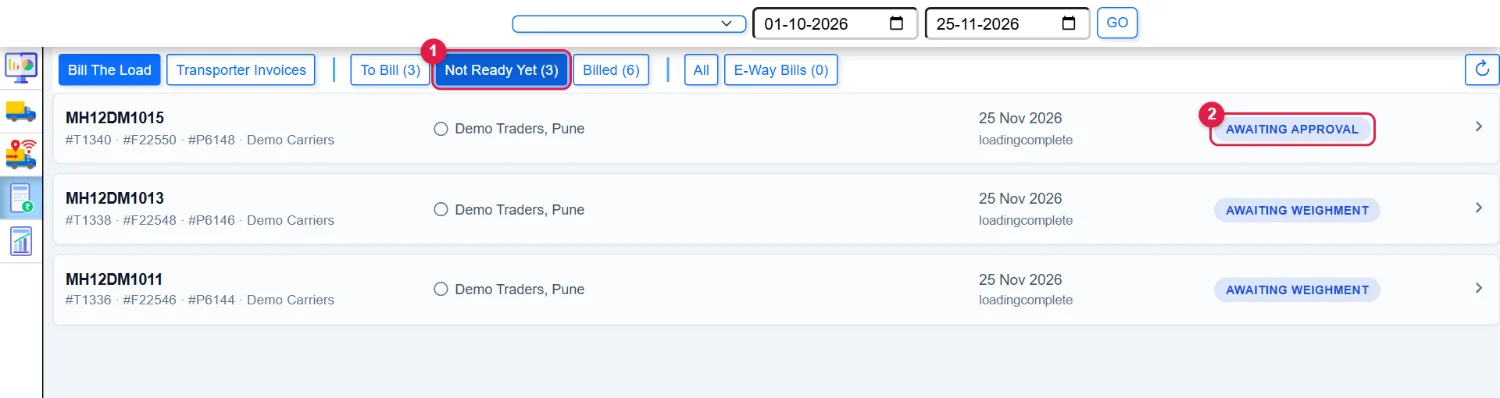
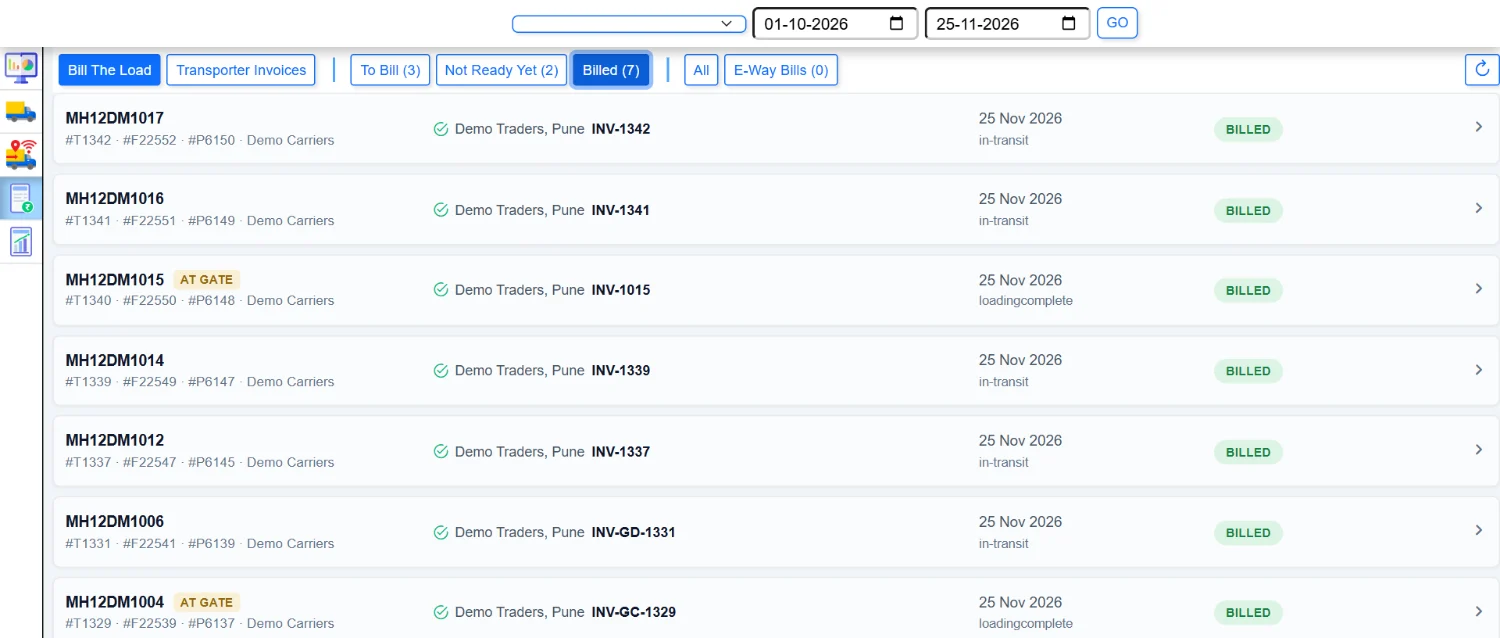
साइन इन के बाद Bill the Load खुलता है।
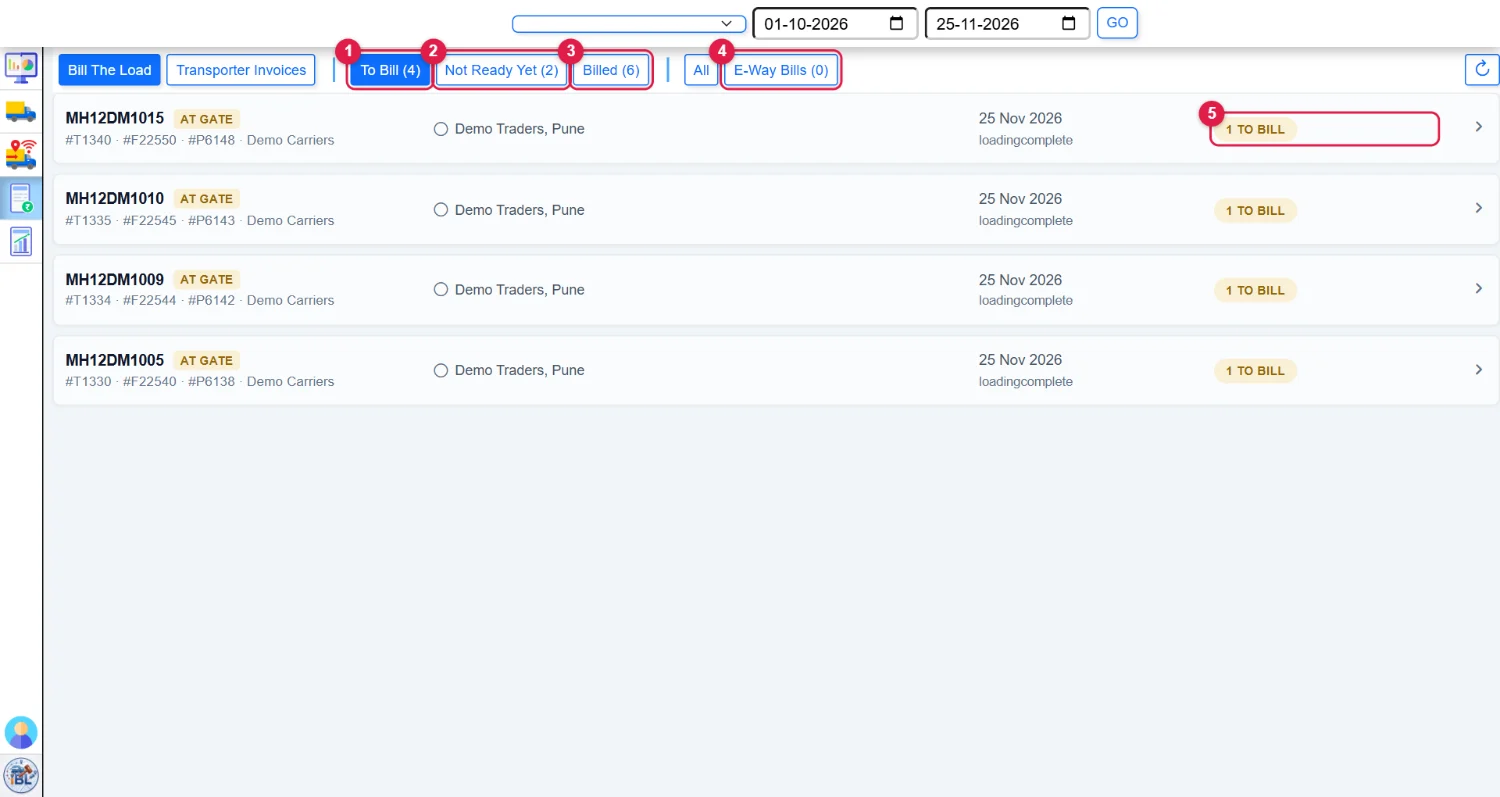
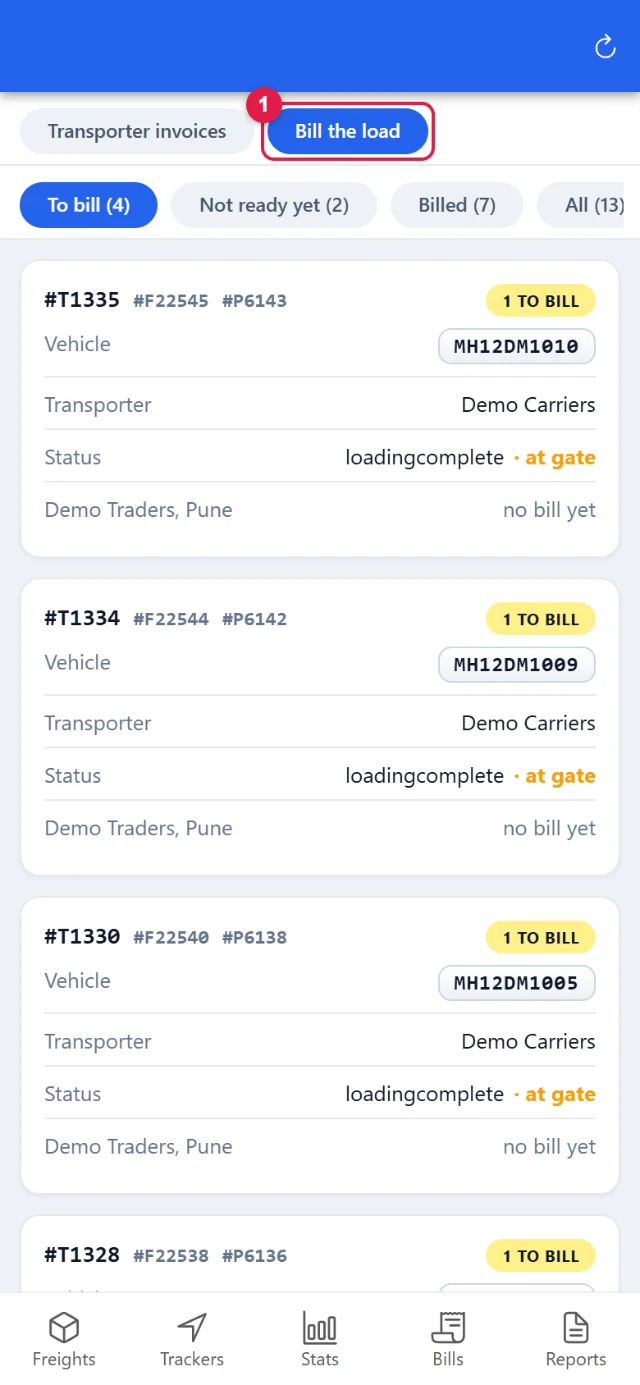
Not ready yet में दिखता है गाड़ी किसके लिए रुकी है: लोडिंग, मंज़ूरी या वज़न।
3. लोड का बिल बनाएँ
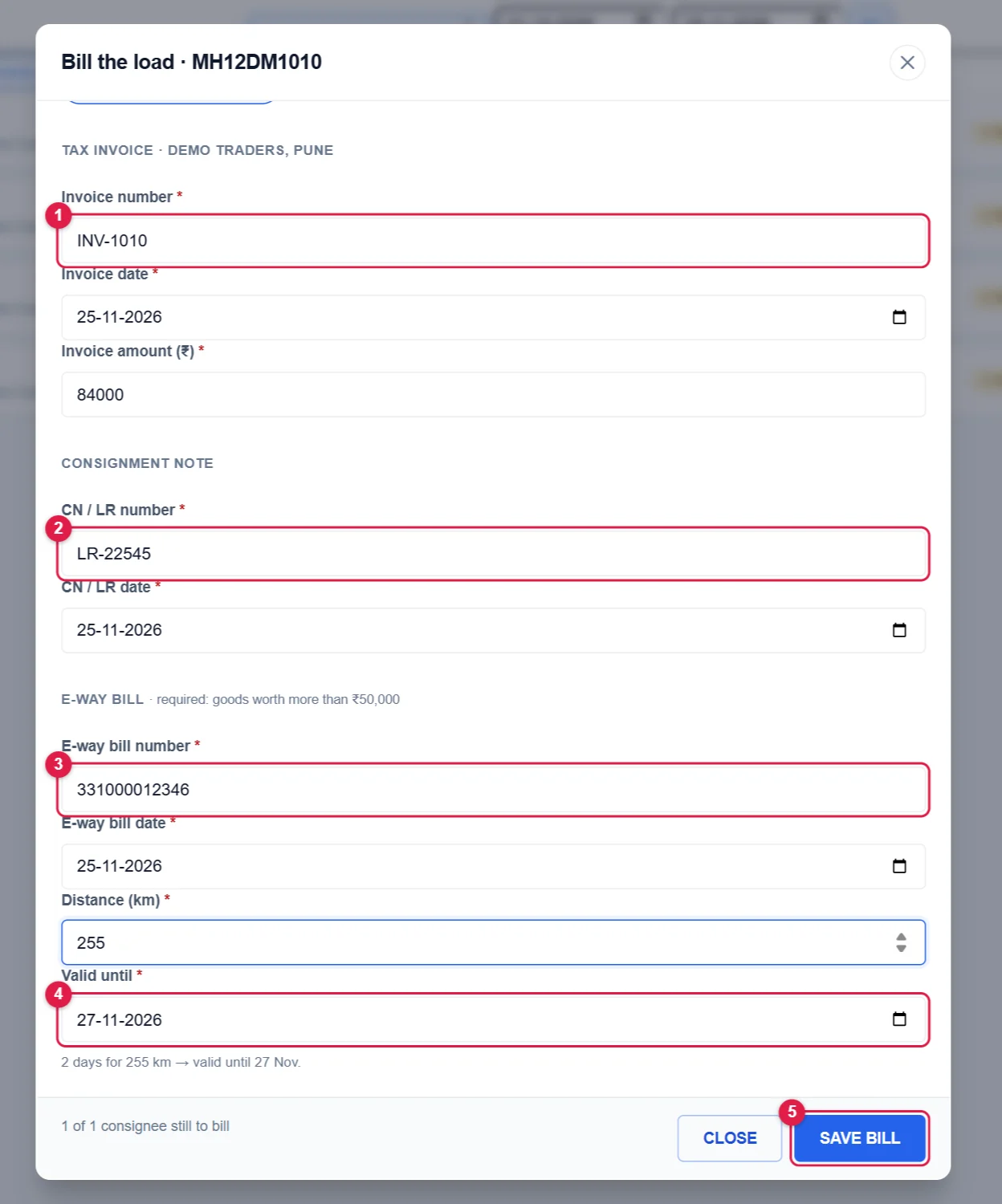
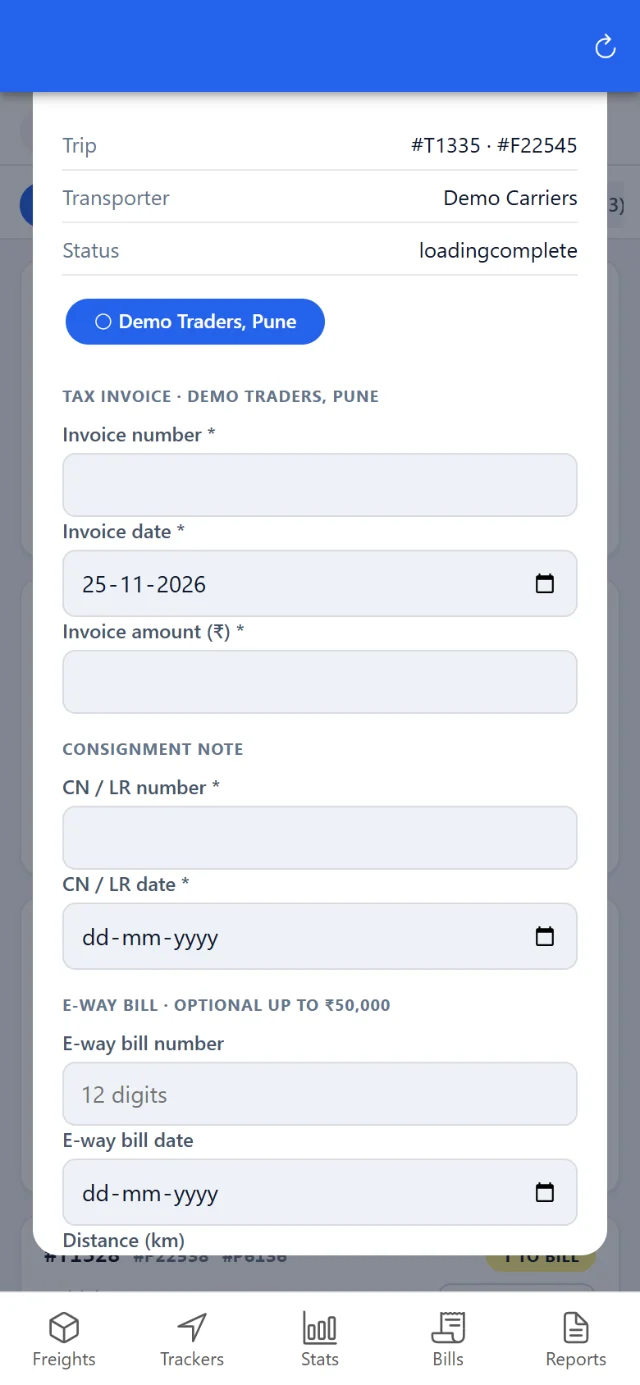
- To bill में गाड़ी खोलें। एक से ज़्यादा ग्राहक हों तो ग्राहक चुनें।
- इनवॉइस नंबर, तारीख और रकम भरें।
- LR नंबर और तारीख भरें।
- ई-वे बिल नंबर, तारीख और दूरी भरें। 50,000 रुपये से ऊपर ज़रूरी है। Valid until ऐप खुद भरती है।
- Save bill दबाएँ।
जब तक गाड़ी के हर ग्राहक का बिल नहीं बनता, गेट गाड़ी बाहर नहीं भेज सकता।
4. एक से ज़्यादा इनवॉइस
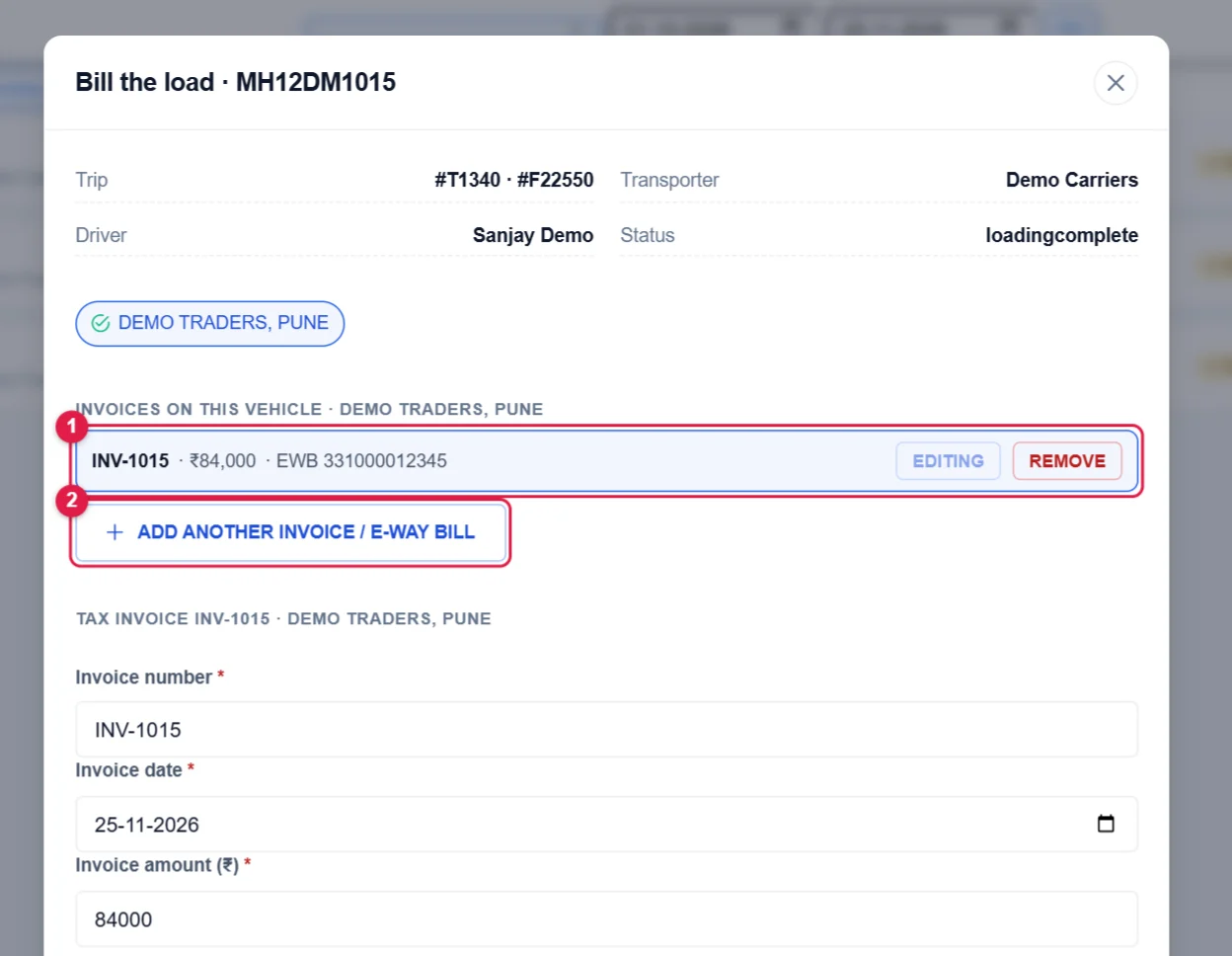
उसी गाड़ी पर दूसरा इनवॉइस या ई-वे बिल हो तो बिल खोलें और Add another invoice दबाएँ। Remove से गलत बिल हटता है।
बिल के बाद माल जोड़ा जाए तो बिल पर revise लिखा आता है। उसे ठीक करके फिर सेव करें।
5. ई-वे बिल
E-way bills में लोड या चलती गाड़ी के वे बिल दिखते हैं जिनका समय खत्म होने वाला है।
- पहले GST पोर्टल पर बिल बढ़ाएँ।
- फिर Record extension दबाएँ और कारण व नई तारीख भरें।
6. ट्रांसपोर्टर के बिल
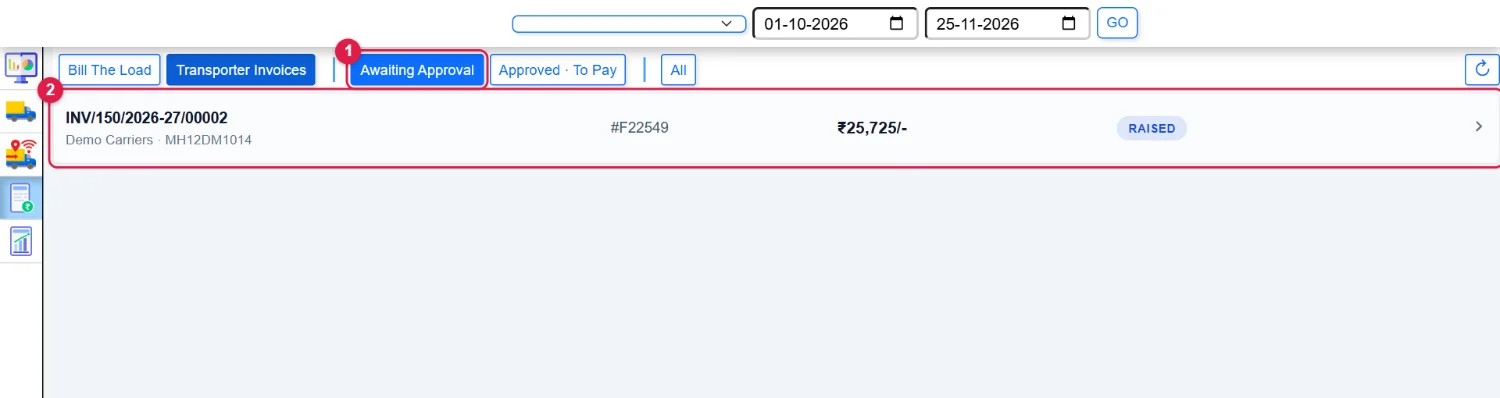
- Transporter Invoices खोलें। नए बिल Awaiting approval में हैं।
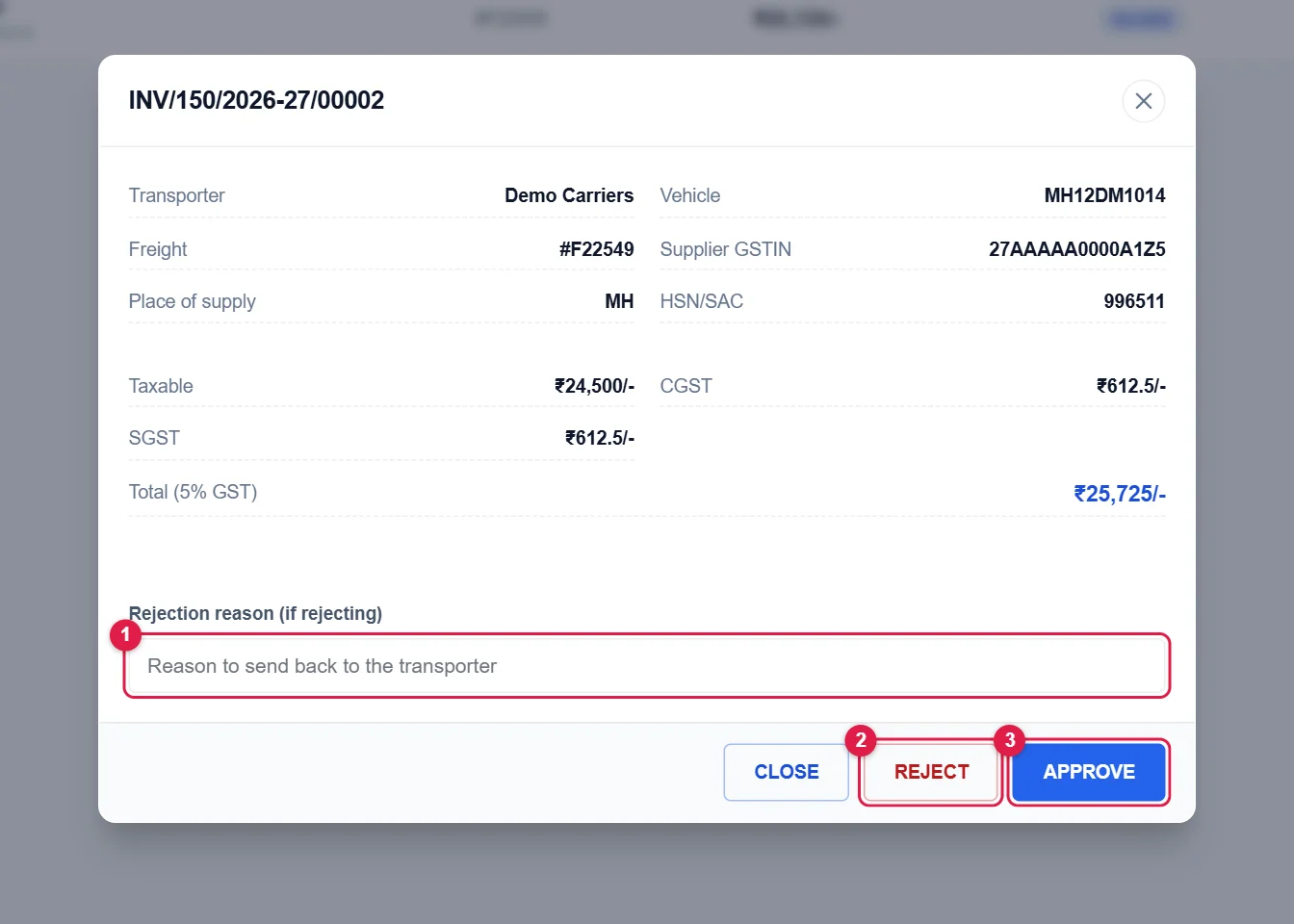
- बिल खोलें और रकम, गाड़ी और टैक्स जाँचें।
- Approve दबाएँ। लौटाना हो तो कारण लिखकर Reject दबाएँ।
- भुगतान के बाद To Pay में बिल खोलें, भुगतान का नंबर लिखें और Mark paid दबाएँ।
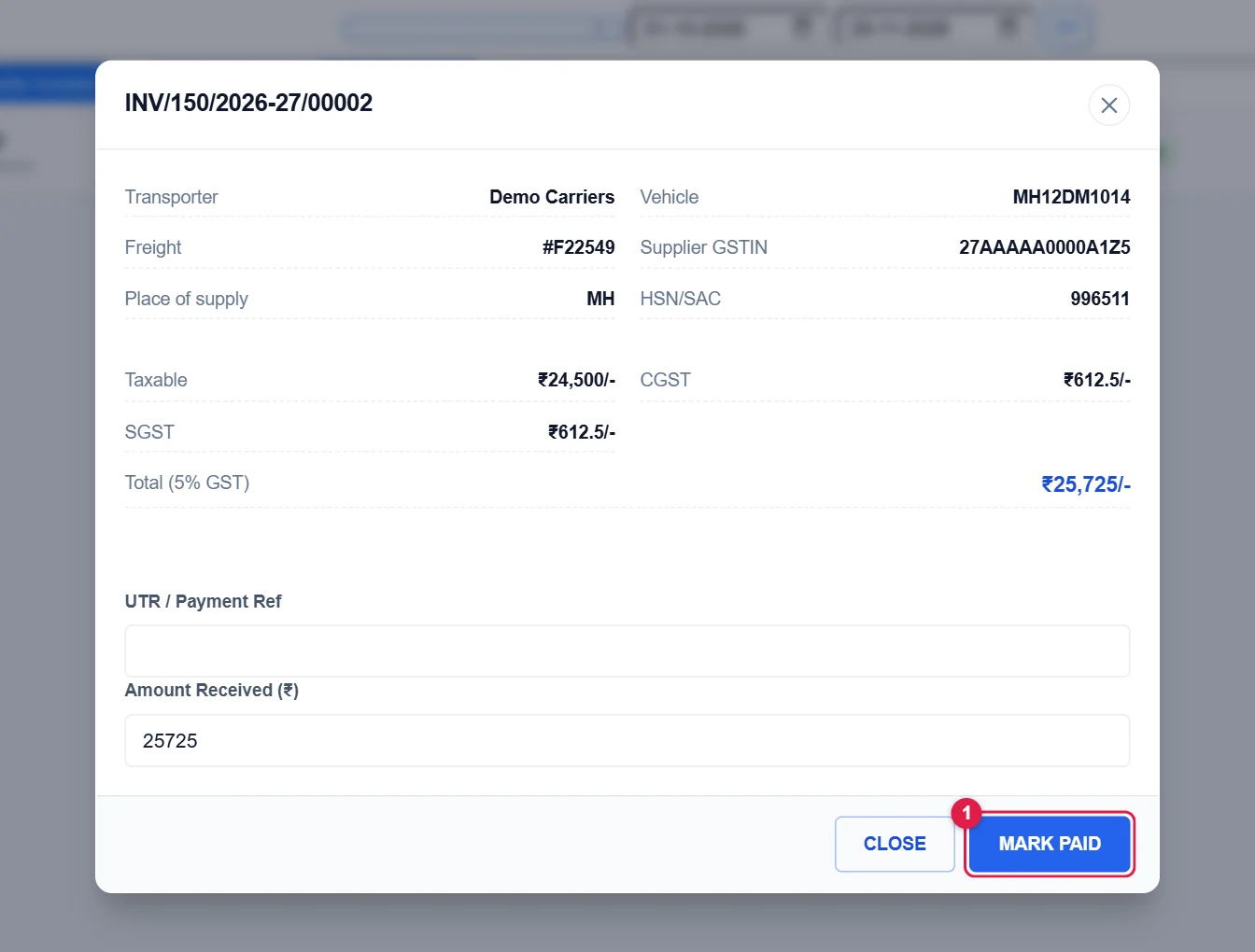
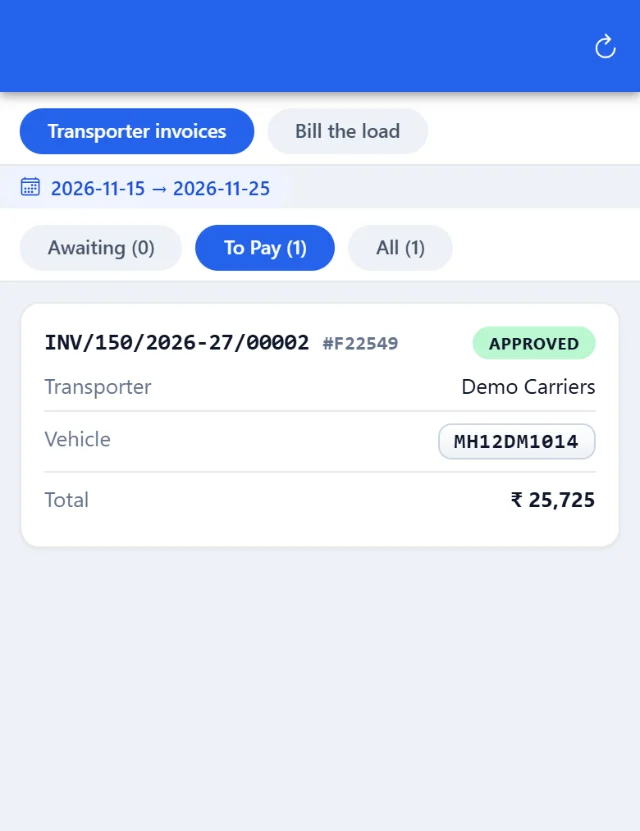
Mark paid केवल भुगतान दर्ज करता है। पैसे नहीं भेजता।
7. डैशबोर्ड
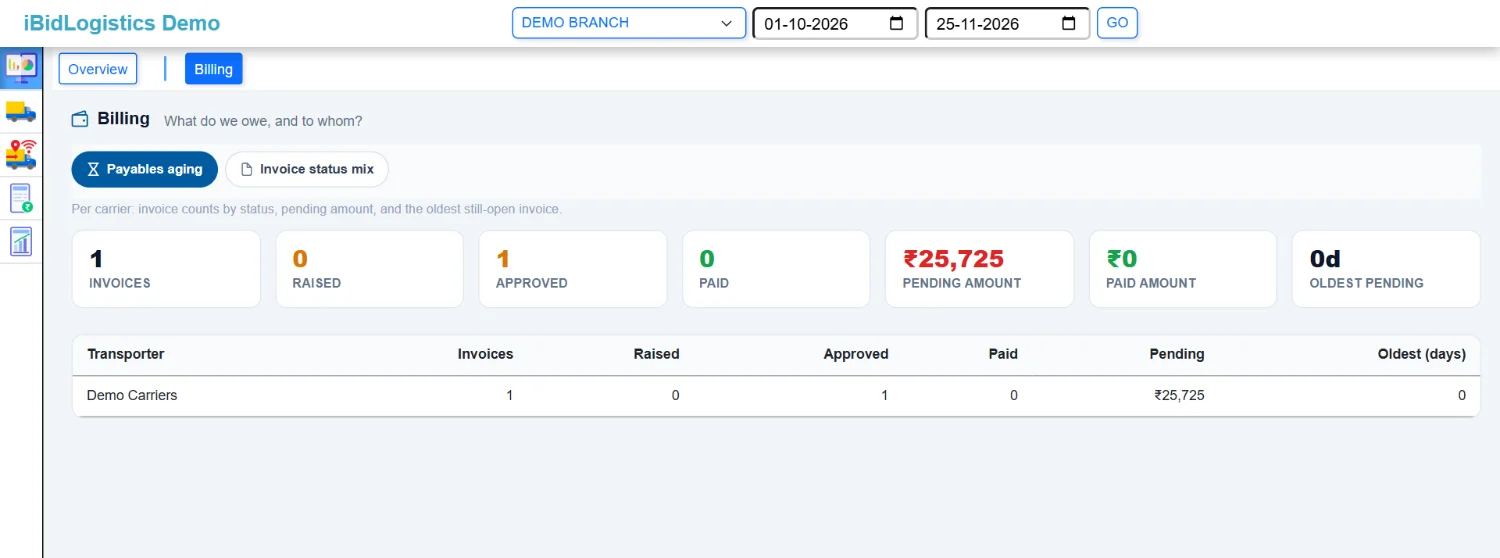
Dashboard में दिखता है किस ट्रांसपोर्टर को कितना देना है और सबसे पुराना बाकी बिल।
8. संदेश और क्या करें
| संदेश या समस्या | क्या करें |
|---|---|
| गाड़ी To bill में नहीं है | कारण Not ready yet में देखें। |
| Save bill नहीं हो रहा | तारे वाले सभी खाने भरें। संदेश में लिखा है कौन सा बाकी है। |
| Number not registered | आपका मोबाइल नंबर चालू नहीं है। अपने Admin से कहें। |
साइन आउट के लिए: Settings, फिर Log out।
मदद चाहिए? info@ibidlogistics.com पर लिखें